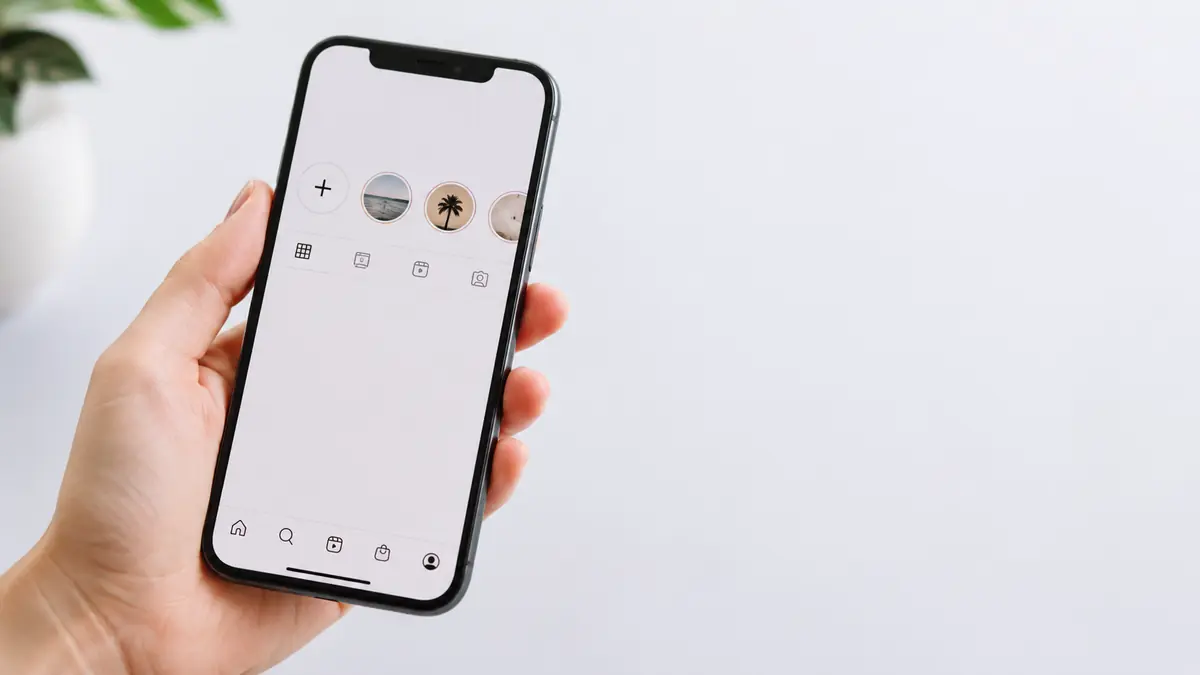
Para colocar um conteúdo no Destaque sem deixá-lo exposto normalmente nos Stories, primeiro precisamos entender uma diferença importante. O Instagram trabalha com Destaques a partir de Stories que foram publicados ou já estão no Arquivo de Stories.
Na prática, “sem postar” costuma significar publicar com a visibilidade limitada, adicionar o conteúdo ao Destaque e controlar quem pode vê-lo durante esse processo. Também é possível aproveitar um Story antigo que já esteja arquivado. A seguir, explicamos os caminhos mais seguros e os erros que podem atrapalhar.
Dá para colocar um Story no Destaque sem postar primeiro?
O fluxo normal do Instagram não trata o Destaque como uma galeria independente. O conteúdo principal do Destaque vem de um Story ativo ou de um Story salvo anteriormente no arquivo.
O que significa “sem postar” nesse caso
Se a foto ou o vídeo nunca passou pelos Stories, ele não entra diretamente como conteúdo comum de um Destaque pelo fluxo padrão. O que podemos fazer é limitar a audiência antes da publicação para evitar que o material fique visível para quem não deve vê-lo naquele momento.
Outra situação é usar um Story antigo. Nesse caso, ele já foi publicado antes, mas pode ser adicionado ao Destaque sem uma nova postagem.
Como funciona o caminho Story, Arquivo e Destaque
Um Story fica disponível por até 24 horas na exibição normal. Quando o arquivamento está ativo, ele também pode ficar salvo no Arquivo de Stories para uso posterior.
O Destaque aproveita esse conteúdo e o mantém no perfil até que você decida removê-lo. Por isso, arquivo, publicação e Destaque são partes relacionadas, mas não são a mesma função.
Como colocar no Destaque sem deixar o Story visível aos seguidores
O método mais controlado começa pela privacidade. Antes de publicar, verifique quem poderá ver o Story e mantenha essa configuração durante o período em que ele estiver ativo.
Verifique se o Arquivo de Stories está ativado
Abra as configurações do Instagram e procure as opções relacionadas a Stories e arquivamento. Confirme se a opção para salvar Stories no arquivo está ligada.
Isso é importante porque o Arquivo de Stories permite recuperar conteúdos depois que eles deixam a exibição de 24 horas. Os nomes e posições dos menus podem mudar entre versões do aplicativo.
Ajuste quem pode ver o Story antes de publicar
Antes de enviar a foto ou o vídeo, abra as opções de privacidade dos Stories. Use o controle de audiência disponível na sua conta para ocultar o conteúdo das pessoas que não devem vê-lo.
Faça essa mudança antes da publicação. Se o Story já estiver no ar, alguém autorizado pela configuração anterior poderá visualizá-lo antes do ajuste.
Publique o conteúdo com a visibilidade limitada
Depois de revisar a audiência, publique o material normalmente nos Stories. Confira se a configuração escolhida continua ativa e evite fazer novas publicações sem perceber que a mesma regra de privacidade ainda está aplicada.
Esse passo é o motivo pelo qual a expressão “sem postar” precisa ser usada com cuidado. Existe uma publicação técnica, mas a visibilidade pode ser controlada.
Adicione o Story ao Destaque desejado
Com o Story publicado, abra o próprio conteúdo e procure a opção de adicionar ao Destaque. Escolha um Destaque existente ou crie um novo, defina o nome e confirme.
Também podemos editar um Destaque pelo perfil e selecionar Stories disponíveis para inclusão. A aparência dos botões pode variar, mas a lógica continua sendo escolher um Story elegível e vinculá-lo ao Destaque.
Restaure a configuração de privacidade depois
Não restaure a audiência enquanto o Story ainda estiver ativo se a intenção for impedir que essas pessoas o vejam nesse período. Espere o conteúdo sair da exibição normal e confirme que ele está arquivado.
Depois disso, revise novamente as opções de privacidade antes de publicar novos Stories. Assim, uma configuração temporária não afeta conteúdos futuros sem intenção.
É possível usar Amigos Próximos para fazer isso?
Amigos Próximos também limita a audiência, mas não deve ser tratado como um atalho universal. Ele é útil quando você realmente quer compartilhar o Story somente com essa lista.
Quando esse método pode servir
Se o objetivo é mostrar o conteúdo apenas a um grupo escolhido, publique usando Amigos Próximos e depois adicione o Story ao Destaque quando a opção estiver disponível.
Esse caminho faz sentido quando a mesma limitação de público combina com o resultado desejado. Para um Destaque destinado a todos os seguidores permitidos pelo perfil, é melhor conferir a audiência antes de depender desse método.
O que verificar sobre a visibilidade do Destaque
A privacidade do Story importa também para o acesso ao conteúdo destacado. Por isso, não devemos assumir que um Story restrito a um grupo se tornará automaticamente público apenas porque foi colocado em um Destaque.
Antes de usar esse caminho em um perfil importante, confira o resultado com uma conta que esteja fora da lista escolhida.
Posso apagar o Story logo depois de publicar?
Apagar não é o mesmo que arquivar. Excluir o Story cedo demais pode quebrar justamente o caminho que seria usado para manter ou recuperar aquele conteúdo.
Arquivo de Stories e Excluídos recentemente não são a mesma coisa
O Arquivo guarda Stories conforme a configuração de salvamento da conta. Já a área de itens excluídos existe para conteúdos que foram removidos.
Essa diferença é importante porque apagar um Story não deve ser usado como sinônimo de “mandar para o arquivo”. Se o objetivo é manter o conteúdo disponível para o Destaque, prefira o fluxo normal de arquivamento.
O que pode acontecer se você excluir antes de arquivar
Ao excluir, o conteúdo pode deixar de aparecer onde você esperava encontrá-lo. A remoção também pode afetar outros lugares em que aquele Story foi usado.
Por isso, não apague o Story apenas para escondê-lo. Controle a audiência antes da publicação e deixe o arquivamento cumprir sua função.
Como colocar um Story antigo no Destaque
Quando o Story já foi publicado e está no arquivo, o processo fica mais simples. Não é necessário colocá-lo novamente na sequência de Stories só para incluí-lo em um Destaque.
Onde encontrar os Stories arquivados
Entre no seu perfil, abra o menu de atividades ou arquivo e selecione o Arquivo de Stories. Ali ficam os conteúdos salvos pela conta quando o recurso de arquivamento estava ativado.
Se um Story antigo não estiver nessa área, confirme se o salvamento automático já estava ligado quando ele foi publicado.
Como adicionar um Story arquivado a um Destaque existente
Abra o Destaque no perfil e entre na opção de edição. Procure a área que permite selecionar Stories e marque o conteúdo arquivado que deseja incluir.
Depois, confirme a alteração. O Story passa a fazer parte daquele conjunto sem precisar ser publicado novamente na exibição normal.
Como criar um novo Destaque pelo arquivo
Também é possível iniciar um novo Destaque escolhendo Stories já salvos. No perfil, use a opção para criar um Destaque, selecione os conteúdos disponíveis, defina um nome e ajuste a capa.
Esse caminho é útil para organizar conteúdo antigo que ainda faz sentido no perfil.
Como adicionar várias fotos ou vídeos sem mostrar tudo nos Stories
Quando há muitos arquivos, vale preparar a sequência antes de mexer na privacidade. Isso reduz erros e evita ficar alternando configurações durante a publicação.
Prepare os arquivos antes de alterar a privacidade
Separe fotos e vídeos na ordem desejada e confira se todos estão prontos para publicação. Depois, faça o ajuste de audiência e publique a sequência enquanto essa configuração estiver ativa.
- Revise a ordem dos arquivos.
- Confira textos, figurinhas e marcações.
- Valide a audiência antes do primeiro Story.
- Mantenha a mesma configuração durante a sequência.
Organize os conteúdos no Destaque depois da publicação
Adicione cada Story ao Destaque correspondente. Se houver vários temas, pode ser mais claro separar os materiais em Destaques diferentes em vez de reunir tudo no mesmo grupo.
Depois da organização, revise a capa, o nome e os conteúdos selecionados. O objetivo é facilitar a navegação, não apenas guardar arquivos.
Como colocar uma capa no Destaque sem postar nos Stories
A capa tem uma função diferente do conteúdo interno. Em muitas versões do Instagram, ela pode ser alterada durante a edição do Destaque sem criar um novo Story só para isso.
Usando uma imagem da galeria
Abra a edição do Destaque e procure a opção de editar a capa. Quando o aplicativo oferecer acesso à galeria, escolha a imagem desejada, ajuste o enquadramento e salve.
Uma ferramenta como o Canva pode ajudar na criação visual, mas ela não é necessária para fazer a troca dentro do Instagram.
Como trocar a capa de um Destaque existente
Entre no Destaque, abra as opções de edição e selecione a área da capa. Escolha uma imagem disponível, ajuste sua posição dentro do círculo de prévia e confirme.
Essa alteração não exige mexer nos Stories que já compõem o Destaque.
Quem consegue ver o Story depois que ele vai para o Destaque?
Colocar um Story no Destaque não elimina as regras de audiência. As permissões usadas para mostrar o conteúdo continuam importantes para determinar quem poderá acessá-lo.
Diferença entre a audiência do Story e a do Destaque
Durante as primeiras 24 horas, o conteúdo ainda pode aparecer como Story para as pessoas permitidas. No Destaque, ele permanece disponível no perfil depois desse período, enquanto continuar adicionado.
Por isso, se a intenção é evitar exposição inicial, mantenha a restrição enquanto o Story estiver ativo e só altere a privacidade depois de revisar o resultado.
O que muda em contas privadas
Em uma conta privada, apenas seguidores aprovados têm acesso normal ao conteúdo do perfil. Ainda assim, outras restrições aplicadas aos Stories podem reduzir esse público.
Não confunda conta privada com Story oculto. São controles diferentes e podem atuar juntos.
Por que meu Story não aparece para adicionar ao Destaque?
Quando um conteúdo não aparece na seleção, o problema costuma estar no arquivamento, na exclusão ou na própria interface usada. Vale verificar esses pontos antes de repetir a postagem.
Arquivamento desativado
Se o salvamento estava desligado, um Story que já expirou pode não estar disponível no Arquivo. Ative a opção para os próximos conteúdos e confirme o funcionamento antes de depender dela.
Story excluído
Se você apagou o conteúdo, procure primeiro entender onde ele foi parar. Um item excluído não deve ser tratado como Story arquivado e sua remoção pode afetar o Destaque.
Aplicativo ou interface desatualizada
O Instagram muda nomes, posições de botões e telas com frequência. Atualize o aplicativo e procure as opções equivalentes de Arquivo, Destaque, edição e privacidade.
Evite concluir que o recurso desapareceu apenas porque o botão está em outra parte da interface.
Diferenças entre celular e Instagram Web
Alguns fluxos podem ser mais completos ou mais fáceis no aplicativo móvel. Se uma opção não aparecer no navegador, tente pelo aplicativo oficial em um celular atualizado.
Dúvidas comuns sobre Stories e Destaques
Algumas dúvidas aparecem porque capa, Feed, Story e Destaque parecem recursos próximos, mas seguem regras diferentes. As respostas abaixo ajudam a separar cada caso.
Tem como adicionar uma foto da galeria direto ao Destaque?
Como conteúdo principal, o fluxo normal do Destaque trabalha com Stories ativos ou arquivados. Uma imagem da galeria pode ser usada primeiro em um Story e depois adicionada. A capa é diferente, pois algumas versões permitem escolher uma imagem da galeria diretamente durante a edição do Destaque.
Dá para colocar vídeo no Destaque sem mostrar no Story?
O mesmo princípio vale para vídeos. Para evitar a exibição normal aos seguidores, ajuste a audiência antes de publicar e mantenha essa limitação enquanto o Story estiver ativo. Depois, adicione o vídeo ao Destaque e confirme que o arquivamento ocorreu antes de mudar a configuração.
Posso adicionar uma publicação do Feed ao Destaque?
Uma publicação do Feed não entra diretamente como item comum de um Destaque. Se quiser reaproveitar esse conteúdo, ele precisa passar por uma opção compatível com Stories antes de integrar o conjunto destacado. Feed e Destaques são áreas diferentes do Instagram.
O Destaque continua no perfil depois de o Story sumir?
Sim. Essa é justamente a função do recurso. Depois que o período normal do Story termina, o conteúdo pode continuar visível no Destaque até que seja removido. Isso permite manter informações importantes organizadas no perfil sem republicá-las a cada 24 horas.
É seguro usar aplicativos para criar Destaques sem postar?
Prefira os recursos nativos do Instagram sempre que eles resolverem a tarefa. Evite entregar senha ou acesso desnecessário a aplicativos apenas para contornar o fluxo de Stories. Além do risco de segurança, uma ferramenta externa pode depender de recursos que mudam sem aviso e deixar de funcionar.