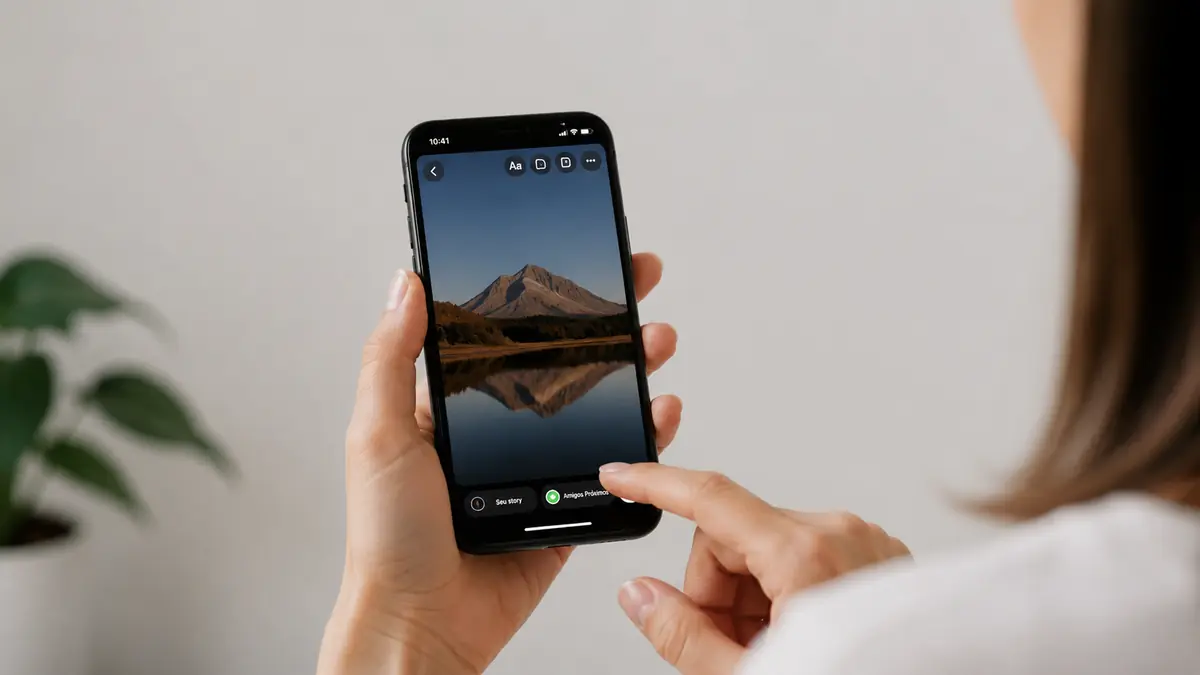
Se a foto está nítida na galeria, mas perde qualidade depois da publicação, o problema pode surgir em etapas diferentes. O Instagram comprime arquivos e processa elementos adicionados ao Story.
A conexão, as configurações e o arquivo original também influenciam. O melhor caminho é testar uma variável por vez.
Por que os Stories ficam embaçados depois de postar?
A perda de qualidade nem sempre tem uma única causa. Ela pode começar na captura, aparecer durante a edição ou ocorrer no envio ao Instagram.
O Instagram comprime fotos e vídeos durante o envio
A plataforma reduz dados do arquivo para acelerar o carregamento. Essa compressão automática pode suavizar detalhes em vídeos escuros, imagens ruidosas ou arquivos grandes.
A conexão pode alterar a qualidade do upload
Uma conexão instável pode prejudicar o envio. Publique em uma rede estável e evite alternar entre Wi-Fi e dados móveis durante o upload.
O modo de economia de dados aumenta a compressão
As opções de economia reduzem o consumo de internet. Em alguns aparelhos, isso limita a qualidade usada no carregamento de fotos e vídeos.
O arquivo pode estar fora do tamanho ideal
Quando a mídia não ocupa a tela vertical, o Instagram precisa cortar ou ampliar. Esse redimensionamento pode deixar textos, rostos e detalhes menos definidos.
A foto ou o vídeo original já pode ter perdido qualidade
Arquivos baixados, recebidos por mensageiros ou exportados várias vezes podem chegar comprimidos. O Instagram não recupera detalhes perdidos antes do envio.
Bugs e falhas temporárias também afetam os Stories
Erros do aplicativo ou instabilidade do serviço podem afetar várias publicações. Atualizar, reiniciar ou testar outra conta ajuda a localizar a origem.
Como descobrir onde a qualidade está sendo perdida
Antes de mudar configurações, faça testes curtos. Assim, você descobre se o problema está no arquivo, na rede, no aparelho ou no aplicativo.
Compare o arquivo original com o Story publicado
Abra a mídia na galeria e observe foco, iluminação e definição. Se o original estiver fraco, refaça a captura ou use outro arquivo.
Teste o mesmo arquivo no Wi-Fi e nos dados móveis
Publique duas versões para uma lista restrita. Use uma conexão por vez e mantenha as demais condições iguais.
Publique uma foto e um vídeo separadamente
Se apenas o vídeo perder nitidez, observe exportação, formato e taxa de quadros. Se apenas a foto piorar, confira dimensões e qualidade original.
Faça um teste sem música, GIFs ou filtros
Elementos adicionados exigem novo processamento. Publique uma versão simples e compare com outra editada para descobrir se algum recurso está relacionado à perda.
Verifique o Story em outro celular ou conta
Às vezes, apenas a visualização local apresenta falha. Conferir em outro aparelho separa problemas de exibição e de publicação.
Como ativar o carregamento em alta qualidade no Instagram
O aplicativo oferece uma configuração para priorizar a qualidade da mídia. Os nomes dos menus podem mudar conforme a versão instalada.
Onde encontrar a configuração no Android
Abra o perfil, toque no menu e entre em “Configurações e atividade”. Procure “Uso de dados e qualidade da mídia” e ative Carregar em alta qualidade.
Onde encontrar a configuração no iPhone
O caminho costuma ser semelhante: perfil, menu, configurações e área de qualidade da mídia. Ative a opção de maior qualidade e confira se o Instagram está atualizado.
Quando desativar a economia de dados
Desative a economia durante testes ou publicações importantes. Essa mudança pode aumentar o consumo da conexão, por isso vale usar uma rede Wi-Fi estável quando possível.
Qual é o tamanho ideal para não deixar o Story embaçado?
Preparar a mídia no formato da tela reduz cortes e ampliações automáticas. A referência mais usada para Stories verticais é a proporção 9:16.
Resolução e proporção recomendadas para fotos
Crie a imagem com 1080 × 1920 pixels e proporção 9:16. Evite ampliar fotografias pequenas apenas para preencher essas dimensões, pois a ampliação não cria novos detalhes.
Resolução e proporção recomendadas para vídeos
Use vídeo vertical em 1080 × 1920 pixels quando o editor permitir. Essa preparação facilita o encaixe na tela e reduz a necessidade de redimensionamento dentro do aplicativo.
Formatos de arquivo mais adequados
Para fotos, JPEG costuma ser suficiente, enquanto PNG pode ajudar em artes com textos e elementos gráficos. Para vídeos, o formato MP4 oferece ampla compatibilidade.
Quando o Instagram precisa cortar ou ampliar o conteúdo
Uma mídia horizontal ou quadrada não ocupa a tela inteira sem ajustes. Ao ampliar esse material, o aplicativo pode destacar ruído, perda de foco e baixa resolução.
É melhor usar a câmera do Instagram ou a câmera do celular?
Não existe uma resposta igual para todos os aparelhos. A integração da câmera muda conforme modelo, sistema e versão do aplicativo.
Quando a câmera nativa oferece melhor resultado
A câmera do celular costuma oferecer mais controle sobre foco, exposição, estabilização e HDR. Ela também permite conferir o arquivo antes de abrir o Instagram.
Quando gravar pelo Instagram pode funcionar melhor
Em alguns aparelhos, a captura direta evita uma etapa de importação ou conversão. Ela também facilita o uso de recursos nativos sem exportar novamente a mídia.
Como fazer um teste correto no seu aparelho
Grave duas cenas nas mesmas condições, uma em cada câmera. Publique sem filtros, com a mesma conexão, e compare os detalhes em outro dispositivo.
Como preparar fotos e vídeos antes de postar nos Stories
A qualidade final depende da fonte e do número de processamentos. Um arquivo bem preparado resiste melhor à compressão.
Use o arquivo original sempre que possível
Evite baixar a mídia de outra rede ou recebê-la comprimida. Quando outra pessoa criou o conteúdo, solicite o arquivo original.
Redimensione sem ampliar arquivos pequenos
Ajuste o enquadramento, mas não amplie uma imagem pequena para preencher a tela. Prefira refazer a captura ou usar uma versão maior.
Exporte fotos e vídeos apenas uma vez
Cada exportação pode aplicar nova compressão. Faça os ajustes no projeto original e gere um único arquivo final.
Escolha configurações compatíveis para vídeos
Use proporção vertical, MP4 e taxa de quadros compatível com a gravação. Mudanças desnecessárias de codec, resolução ou FPS podem reduzir detalhes.
Vale a pena gravar ou publicar em 4K?
Gravar em 4K oferece margem para cortes. Porém, um arquivo grande não garante melhor Story, pois a plataforma ainda fará processamento.
Quando desativar o HDR pode ajudar
O HDR pode mudar brilho e cores. Se a imagem parece lavada ou escura, teste sem HDR antes de concluir que existe desfoque.
Música, filtros, GIFs e repostagens reduzem a qualidade?
Esses recursos não deixam toda publicação embaçada. Entretanto, podem provocar novo processamento ou tornar mais visível uma limitação que já existia no arquivo.
Teste os elementos separadamente
Publique primeiro a mídia limpa. Depois, adicione música, filtro ou GIF em versões separadas para identificar qual mudança afeta o resultado.
Evite várias camadas de edição
Editar fora do Instagram, exportar, aplicar outro filtro e adicionar novos efeitos aumenta o número de etapas. Mantenha apenas os recursos necessários para a mensagem.
Cuidado com Stories repostados
Um conteúdo baixado e publicado novamente pode carregar compressões anteriores. Use o arquivo original e recrie textos, stickers e outros elementos dentro da nova publicação.
Como corrigir Stories embaçados no Android
No Android, o comportamento pode variar bastante entre marcas e modelos. Faça as correções em ordem, sem alterar várias configurações ao mesmo tempo.
- Atualize o Instagram pela loja de aplicativos.
- Reinicie o celular e teste novamente.
- Ative o carregamento em alta qualidade.
- Desative temporariamente a economia de dados e bateria.
- Teste a câmera nativa e a câmera do Instagram.
- Limpe o cache do aplicativo, sem apagar seus arquivos pessoais.
Se o erro continuar, teste outra conta no aparelho e depois use sua conta em outro celular.
Como corrigir Stories embaçados no iPhone
No iPhone, comece pelas configurações do Instagram e pela qualidade do arquivo. Depois, verifique recursos de câmera que podem mudar a aparência da mídia.
- Atualize o Instagram e o iOS.
- Ative o carregamento em alta qualidade.
- Confira o arquivo final na galeria.
- Teste uma versão sem HDR, música ou filtros.
- Reinicie o aparelho e faça uma nova publicação.
- Reinstale o aplicativo apenas se as etapas anteriores falharem.
A reinstalação pode corrigir falhas locais, mas não recupera uma foto desfocada. Preserve os arquivos originais.
Checklist e perguntas frequentes sobre Stories embaçados
Antes de publicar, faça uma revisão curta. Ela reduz a chance de repetir problemas de captura, preparação e envio.
- Use um arquivo original nítido.
- Prepare a mídia na proporção 9:16.
- Ative o carregamento em alta qualidade.
- Publique com conexão estável.
- Evite várias exportações do mesmo arquivo.
- Mantenha o aplicativo atualizado.
Por que a foto está boa na galeria e ruim no Story?
Isso costuma acontecer quando o Instagram precisa comprimir, cortar ou ampliar o arquivo. Compare a publicação com o original, confira a proporção e ative o carregamento em alta qualidade. Uma conexão instável também pode interferir no envio. Faça um teste sem filtros e veja o resultado em outro aparelho.
A internet interfere na qualidade depois que o Story é publicado?
A conexão influencia principalmente o envio e o carregamento para visualização. Se o arquivo já foi publicado corretamente, uma rede lenta pode fazer a prévia parecer pior por alguns instantes. Compare em outra conexão antes de apagar o Story. Quando a perda permanece em vários aparelhos, o processamento ocorreu durante a publicação.
Qual é a melhor resolução para Stories?
A referência mais usada é 1080 × 1920 pixels, em proporção vertical 9:16. Ela ocupa a tela com pouco redimensionamento. Porém, essa medida não corrige uma captura ruim. Foco, iluminação, compressões anteriores e configurações de exportação continuam importantes para preservar os detalhes.
Publicar em 4K melhora ou piora a imagem?
Gravar em 4K pode ajudar durante cortes e ajustes, mas o arquivo final será processado pelo Instagram. Um vídeo vertical bem exportado em 1080 × 1920 pode oferecer resultado mais previsível. Faça uma comparação no seu aparelho, pois a resposta também depende da câmera, do editor e da versão do aplicativo.
Colocar música reduz a qualidade?
Não necessariamente. A música pode exigir novo processamento, mas a perda também pode vir do arquivo, da conexão ou de outros elementos. Publique uma versão sem música e outra com o recurso. Se apenas a segunda apresentar diferença, reduza outras edições e teste novamente.
É possível corrigir um Story depois de publicado?
Não é possível substituir a foto ou o vídeo mantendo a mesma publicação. Quando a qualidade está ruim, salve o arquivo original, corrija a causa e publique novamente. Antes de apagar, confira o Story em outro celular para ter certeza de que não se trata apenas de uma falha de visualização.
Por que o problema acontece apenas no Android?
O Android funciona em muitos modelos de celular, com câmeras e processamentos diferentes. A integração do Instagram pode variar entre aparelhos e versões. Isso não significa que todo Android publique com baixa qualidade. Compare a câmera nativa com a câmera do aplicativo e mantenha o sistema atualizado.
Limpar o cache melhora a qualidade dos Stories?
Limpar o cache pode corrigir falhas locais, travamentos e arquivos temporários com erro. Porém, não melhora uma foto sem foco nem recupera um vídeo já comprimido. Use essa etapa depois de conferir o original, a conexão e as configurações de qualidade. No iPhone, a reinstalação costuma cumprir função semelhante.