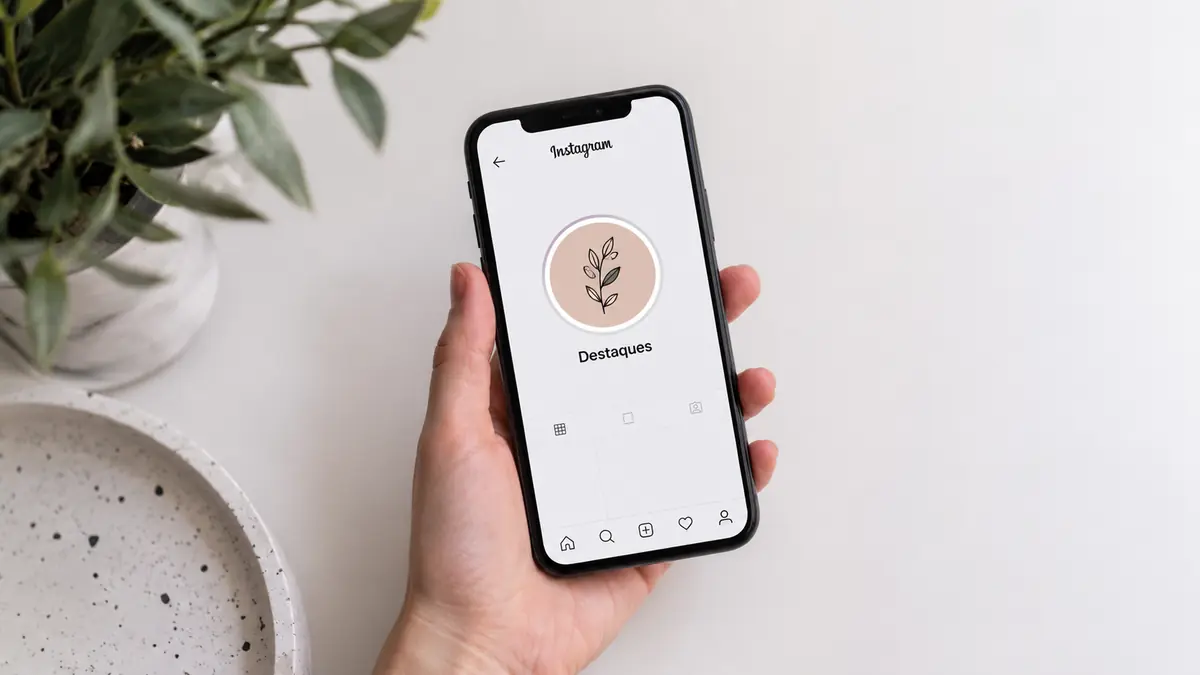
Você pode mudar a capa de um Destaque do Instagram sem publicar essa imagem como um novo Story. O caminho é feito pela edição do próprio Destaque, usando uma foto ou arte que já esteja salva no celular.
Esse detalhe é útil para quem quer organizar o perfil sem mostrar a imagem da capa aos seguidores. A seguir, você verá o passo a passo, as diferenças entre capa e Story e as soluções para os problemas mais comuns durante a edição.
Dá para colocar capa no Destaque sem postar no Story?
Sim. Quando a opção de edição permite abrir a galeria do celular, você pode escolher uma imagem apenas para representar o Destaque. Nesse caso, a arte não precisa ser publicada antes nos Stories.
O ponto importante é separar duas coisas: a capa do Destaque funciona como imagem de identificação, enquanto o conteúdo exibido dentro dele vem dos Stories adicionados ao conjunto.
Como colocar capa nos destaques do Instagram sem postar
O processo é simples e acontece dentro do perfil. Os nomes ou posições de alguns botões podem mudar um pouco conforme a versão do Instagram, mas a lógica de edição costuma seguir a mesma sequência.
1. Abra o Destaque que você quer alterar
Entre no seu perfil do Instagram e toque no Destaque cuja capa será modificada. Escolha o conjunto correto antes de abrir as opções de edição, principalmente se você tiver vários Destaques parecidos.
2. Entre em “Editar destaque”
Com o Destaque aberto, acesse as opções disponíveis e procure por Editar destaque. Em algumas versões, essa função aparece depois de tocar em um menu adicional na parte inferior da tela.
3. Toque em “Editar capa”
Na tela de edição, procure a opção dedicada à imagem de apresentação. Ao tocar em “Editar capa”, o Instagram mostra as imagens disponíveis e permite ajustar o visual que aparece no perfil.
4. Abra a galeria do celular
Procure o ícone que leva à galeria, biblioteca de fotos ou rolo da câmera. Esse atalho permite usar uma imagem armazenada no aparelho, mesmo que ela nunca tenha sido publicada nos Stories.
5. Escolha e centralize a imagem
Selecione a foto ou arte desejada e ajuste o enquadramento. Mantenha o elemento principal próximo ao centro, pois a capa aparece em uma área reduzida e pode cortar partes próximas das bordas.
6. Confirme a nova capa
Depois de ajustar a imagem, avance até a opção de confirmação e salve a alteração. Volte ao perfil para conferir se o enquadramento ficou correto e se a nova capa combina com os outros Destaques.
A foto da capa aparece nos Stories?
Quando a imagem é escolhida diretamente pela galeria durante a edição da capa, ela não precisa aparecer como um novo Story. Ela fica associada à apresentação visual daquele Destaque no perfil.
Isso permite trocar ícones, fotos ou artes sem criar uma publicação temporária apenas para conseguir uma capa diferente. O conteúdo interno do Destaque continua separado dessa imagem de identificação.
Capa do Destaque e Story do Destaque são a mesma coisa?
Não. A capa e os Stories cumprem funções diferentes. Entender essa separação evita a principal confusão de quem tenta personalizar os Destaques pela primeira vez.
A capa serve apenas como imagem de identificação
A capa aparece no perfil para ajudar o visitante a reconhecer o assunto daquele Destaque. Ela pode usar uma foto, um ícone ou uma arte simples, desde que fique legível dentro do espaço disponível.
O conteúdo dentro do Destaque vem dos Stories
Ao abrir um Destaque, o usuário vê os Stories adicionados àquele conjunto. Portanto, trocar a capa não altera automaticamente os conteúdos salvos, a ordem dos Stories nem o tema que já existe.
O que fazer se o ícone da galeria não aparecer?
Se você chegar à edição da capa e não encontrar a biblioteca de fotos, vale verificar alguns pontos antes de desistir. Pequenas diferenças de interface podem mudar a posição dos controles.
Deslize as imagens disponíveis na tela de edição
Em algumas telas, o acesso à galeria pode ficar fora da área inicialmente visível. Deslize as opções disponíveis e procure por um pequeno ícone relacionado a fotos ou à biblioteca do aparelho.
Confira se o Instagram está atualizado
Versões diferentes do aplicativo podem apresentar menus ou atalhos em posições distintas. Atualizar o Instagram ajuda a reduzir diferenças de interface e pode fazer recursos recentes aparecerem corretamente.
Verifique a permissão de acesso às fotos
O Instagram precisa ter permissão para acessar imagens salvas no celular. Se a galeria não abrir, confira nas configurações do sistema se o aplicativo pode acessar fotos ou arquivos de mídia.
Posso usar qualquer foto como capa do Destaque?
Você pode usar uma foto, ilustração, ícone ou arte personalizada, desde que a imagem funcione bem no espaço da capa. O mais importante é escolher um elemento fácil de reconhecer mesmo em tamanho pequeno.
Imagens muito carregadas, com textos pequenos ou detalhes importantes nas bordas, tendem a perder clareza. Uma composição simples costuma funcionar melhor para organizar visualmente o perfil.
Como evitar que a capa fique cortada
O enquadramento da capa é mais importante do que usar uma medida rígida. Como o Instagram mostra apenas uma parte central da imagem, o conteúdo principal precisa ficar protegido dentro dessa área.
Mantenha o elemento principal no centro
Se a capa usa um ícone, rosto, objeto ou símbolo, coloque esse elemento próximo ao centro. Assim, o recorte tem menos chance de esconder a parte que realmente identifica o Destaque.
Deixe espaço nas bordas da imagem
Evite posicionar informações importantes muito perto das extremidades. Uma margem visual ajuda a manter a composição equilibrada e reduz a possibilidade de letras, ícones ou objetos ficarem cortados.
Qual tamanho usar para a capa do Destaque?
Não é necessário tratar uma única dimensão como obrigatória, porque o Instagram permite ajustar o enquadramento durante a edição. Uma imagem com boa resolução e elemento principal centralizado costuma ser suficiente para obter um resultado limpo.
Se você criar uma arte do zero, priorize proporção que permita espaço ao redor do ícone e mantenha os detalhes importantes no centro. O teste final deve ser feito no próprio perfil, onde a capa aparece em tamanho reduzido.
Como criar uma capa para Destaque
Você não precisa produzir uma arte complexa. A capa pode ser simples, desde que ajude a diferenciar os assuntos do perfil e continue fácil de reconhecer na visualização pequena.
Use uma foto pronta
Uma imagem que já está no celular pode funcionar bem como capa. Escolha algo relacionado ao tema do Destaque e verifique se o elemento principal continua reconhecível depois do ajuste.
Crie um ícone ou arte personalizada
Se quiser um visual mais uniforme, você pode criar uma arte com ícone, fundo simples e poucos elementos. Ferramentas como o Canva podem ajudar, mas não são necessárias para trocar a capa no Instagram.
Mantenha o mesmo padrão entre os Destaques
Usar cores, estilos de ícones e composição semelhantes deixa o perfil mais organizado. Não é preciso fazer todas as capas iguais, mas uma identidade visual consistente facilita a leitura dos diferentes temas.
Dúvidas rápidas sobre capas dos Destaques
Algumas dúvidas aparecem depois que o usuário entende o processo principal. As respostas abaixo ajudam a diferenciar a edição visual da capa das alterações feitas no conteúdo dos Destaques.
Dá para trocar a capa de um Destaque que já existe?
Sim. Você pode abrir um Destaque que já está publicado, entrar na edição e alterar somente a imagem de capa. Não é necessário apagar o conjunto nem começar tudo de novo. Depois de salvar, confira o resultado no perfil para garantir que a nova imagem ficou bem centralizada.
Preciso criar um novo Destaque para mudar a capa?
Não. A troca da capa pode ser feita no próprio Destaque existente. O objetivo dessa edição é modificar apenas a imagem de apresentação. Criar outro Destaque só faria sentido se você também quisesse separar os Stories em uma nova categoria ou reorganizar o conteúdo do perfil.
Trocar a capa remove algum Story?
A alteração da capa, por si só, não tem a função de remover os Stories salvos no Destaque. São ações diferentes dentro da edição. Mesmo assim, revise as opções antes de confirmar qualquer mudança para evitar alterar conteúdos que você não pretendia mexer.
Meus seguidores recebem aviso quando mudo a capa?
A troca da capa é uma edição visual do Destaque e não equivale à publicação de um novo Story. Como a interface e alguns comportamentos podem mudar entre versões, o mais seguro é tratar essa ação apenas como atualização do perfil, sem prometer um comportamento universal de notificações.
Posso voltar para uma imagem antiga?
Sim. Basta repetir o processo de edição e selecionar novamente a imagem desejada, desde que ela continue disponível no celular ou entre as opções acessíveis. Você também pode ajustar o enquadramento de forma diferente se a versão anterior ficou cortada ou pouco legível.
Posso usar uma imagem que nunca publiquei?
Sim, quando a edição da capa oferece acesso à galeria do aparelho. Essa é justamente a forma de colocar capa nos destaques do Instagram sem postar a imagem como Story. Se a opção não aparecer, revise o acesso às fotos e as alternativas disponíveis na tela de edição.