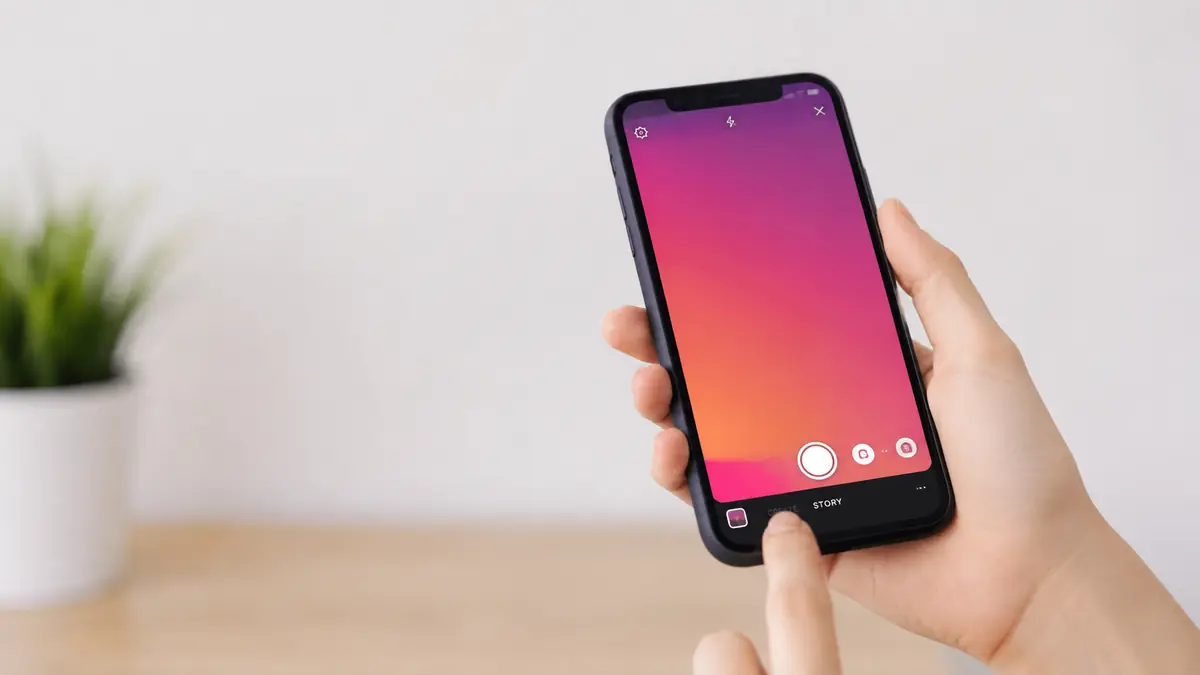
Para postar no Story, abra o Instagram, entre na área de criação e escolha uma foto, vídeo ou texto. Depois, faça os ajustes, defina quem poderá visualizar e confirme o compartilhamento.
A posição de alguns botões pode mudar conforme o sistema, a versão do aplicativo e o tipo de conta. Mesmo assim, o caminho principal continua parecido, com clareza.
Como postar no Story em 5 passos
O processo básico serve para fotos, vídeos e publicações criadas apenas com texto.
Abra o Instagram e acesse a opção Story
Na tela inicial, toque no símbolo de mais ou deslize para a direita. Entre os formatos disponíveis, selecione Story.
Tire uma foto, grave um vídeo ou abra a galeria
Toque no botão central para fotografar ou mantenha-o pressionado para gravar. Para usar um arquivo salvo, abra a galeria pela miniatura da tela.
Faça os ajustes antes de publicar
Adicione texto, música, figurinhas, GIFs, filtros ou marcações. Revise o enquadramento e confirme se os botões da interface não cobrem informações importantes.
Escolha quem poderá visualizar
Publique para o público normal, limite o conteúdo aos Amigos Próximos ou envie a mídia diretamente por mensagem.
Toque em compartilhar para publicar
Selecione “Seu story” e confirme. Depois, abra o conteúdo para verificar se imagem, áudio e texto foram enviados corretamente.
Como abrir a câmera do Story no Instagram
O aplicativo oferece caminhos diferentes para iniciar uma nova publicação.
Pelo botão de criar nova publicação
Toque no símbolo de mais, localizado na parte superior ou inferior. Em seguida, escolha Story entre os formatos exibidos.
Deslizando a tela inicial para a direita
No feed principal, deslize da esquerda para a direita. A câmera será aberta. Confirme se Story está selecionado na parte inferior.
Pela sua foto na área de Stories
Quando não há conteúdo ativo, a foto do perfil pode mostrar um pequeno símbolo de mais. Toque nela para começar.
Como postar uma foto ou um vídeo da galeria
Arquivos salvos no celular podem ser publicados diretamente pela tela de criação.
Como selecionar uma mídia salva no celular
Toque na miniatura da galeria, escolha o álbum e selecione o arquivo. Se nada aparecer, revise a permissão de acesso às fotos.
Como ajustar o corte e o enquadramento
Use dois dedos para ampliar, reduzir ou girar a mídia. Deixe margens nas partes superior e inferior para evitar sobreposição da interface.
Como publicar várias fotos em sequência
Procure a seleção múltipla, marque os arquivos na ordem desejada e avance. Cada mídia poderá receber ajustes próprios.
Como tirar uma foto ou gravar um vídeo na hora
A câmera integrada permite criar conteúdo sem sair do Instagram.
Como usar a câmera do Instagram
Toque no botão central para fotografar. Para gravar, mantenha-o pressionado. Assista ao resultado antes de seguir para a edição.
Como alternar entre as câmeras frontal e traseira
Use o ícone com setas circulares para trocar a câmera. Alguns aparelhos também aceitam dois toques rápidos na tela.
Como gravar sem manter o botão pressionado
Procure o modo “Mãos livres” na lateral. Ative o recurso e toque para iniciar a gravação sem segurar o botão.
Como criar um Story apenas com texto
O modo de criação permite publicar avisos e mensagens sem usar foto ou vídeo.
Como escolher um fundo
Abra a opção “Criar” e escolha uma cor. Prefira um fundo simples quando a mensagem precisar ser lida rapidamente.
Como ajustar fonte, cor e alinhamento
Digite a mensagem e teste as fontes disponíveis. Ajuste tamanho, cor e posição, usando poucos estilos na mesma tela.
Como deixar o texto fácil de ler
Use contraste forte, letras grandes e mensagens curtas. Mantenha as palavras longe das bordas e divida textos longos em telas separadas.
Como editar o Story antes de postar
A tela de edição reúne recursos visuais e interativos. Use apenas os que ajudam a mensagem.
Adicionar texto e alterar as cores
Toque no ícone de texto, escreva e escolha a fonte. Ajuste cor, fundo, tamanho e posição sem prejudicar a leitura.
Colocar música no Story
Abra as figurinhas, escolha música, pesquise a faixa e selecione o trecho. A disponibilidade pode variar conforme conta e região.
Usar GIFs, figurinhas e emojis
Pesquise os elementos no menu de figurinhas, redimensione e posicione. Evite preencher a tela com itens que disputam atenção.
Marcar uma pessoa ou localização
Use a figurinha de menção ou digite arroba antes do perfil. Para indicar um lugar, escolha a figurinha de localização.
Inserir enquete, pergunta ou teste
Escolha uma figurinha interativa, escreva uma pergunta curta e revise as respostas. Posicione-a em uma área fácil de tocar.
Adicionar um link
Selecione a figurinha de link, cole o endereço e revise o destino. Personalize o texto exibido quando essa opção estiver disponível.
Aplicar filtros, efeitos e Boomerang
Filtros alteram a aparência, efeitos mudam elementos da cena e o Boomerang cria repetição. Use-os sem esconder a informação principal.
Quem pode ver o Story publicado
A opção escolhida no compartilhamento define o público que receberá o conteúdo.
Publicar para seus seguidores
Em perfil privado, apenas seguidores aprovados veem o Story comum. Em perfil público, outras pessoas também podem encontrá-lo.
Compartilhar apenas com Amigos Próximos
Escolha Amigos Próximos para limitar a publicação à sua lista. Revise os integrantes antes de compartilhar conteúdo reservado.
Enviar o conteúdo por mensagem
Selecione uma pessoa ou conversa na área de compartilhamento. A mídia será enviada pelo Instagram Direct, sem virar Story público.
Ocultar o Story de pessoas específicas
Nas configurações de privacidade, procure a opção de ocultar Story e marque os perfis desejados. Não é necessário bloquear ninguém.
Como compartilhar uma publicação do feed no Story
Nesse caso, o Instagram cria uma prévia que leva à publicação original.
Compartilhar uma publicação própria
Abra o post, toque em compartilhar e escolha adicionar ao Story. Ajuste a prévia e acrescente uma explicação curta.
Compartilhar a publicação de outra conta
Use o mesmo botão. A opção depende da privacidade da conta e das permissões definidas pelo autor.
Por que algumas publicações não podem ser compartilhadas
A conta pode ser privada, o autor pode ter bloqueado o recurso ou o formato pode ter limitações. Atualize o aplicativo e teste novamente.
Como repostar um Story em que você foi marcado
Quando outro perfil menciona sua conta, o Instagram pode liberar uma opção própria de repostagem.
Abrir a notificação recebida no Direct
Acesse as mensagens, abra a conversa com a menção e toque na opção para adicionar o conteúdo ao seu Story.
Editar o conteúdo antes de repostar
Redimensione a prévia e acrescente texto ou figurinhas. Preserve a identificação do autor para manter a origem clara.
O que fazer quando a opção de repostar não aparece
Confirme a marcação e verifique se o Story ainda está disponível. Conteúdos apagados ou restritos podem impedir o compartilhamento.
Como postar um Story no Instagram e no Facebook
Contas vinculadas podem compartilhar o mesmo conteúdo nas duas plataformas.
Compartilhar nas duas redes uma única vez
Na tela final, abra as opções de compartilhamento e escolha enviar também ao Facebook apenas naquela publicação.
Ativar o compartilhamento automático
Na Central de Contas, procure as opções entre perfis e ative o envio automático após confirmar as contas vinculadas.
Recursos que podem não funcionar nas duas plataformas
Músicas, links, figurinhas e efeitos podem sofrer alterações. Abra o conteúdo no Facebook para conferir a aparência final.
É possível postar Story pelo computador?
O celular oferece mais recursos, mas contas profissionais também podem usar o Meta Business Suite.
Criar um Story pelo Meta Business Suite
Entre na ferramenta, selecione a conta, escolha criar Story e adicione a mídia. Revise a plataforma antes de publicar.
Como programar o Story para outro horário
Abra as opções de agendamento, escolha data e horário e confirme. Verifique o fuso configurado na conta.
Limitações de música, figurinhas e outros recursos
A versão para computador pode oferecer menos ferramentas. Quando o conteúdo depende de recursos interativos, prefira o aplicativo.
O que fazer quando o Story não publica
Falhas costumam estar ligadas à conexão, às permissões, ao arquivo ou ao aplicativo.
Verifique a conexão com a internet
Teste outra página e alterne entre Wi-Fi e dados móveis. Aguarde a rede estabilizar antes de repetir o envio.
Confirme as permissões de câmera, fotos e microfone
Nas configurações do celular, localize o Instagram e libere os acessos necessários. Sem permissão, gravações e arquivos podem não aparecer.
Atualize ou reinicie o Instagram
Feche o aplicativo completamente e abra novamente. Se o erro continuar, procure uma atualização e reinicie o celular.
Confira o formato e o tamanho do arquivo
Teste outra mídia. Arquivos corrompidos, muito pesados ou exportados em formatos incomuns podem falhar durante o processamento.
Tente publicar novamente sem efeitos ou música
Remova os recursos extras e teste a mídia original. Depois, adicione cada elemento separadamente para encontrar a causa.
Como evitar que a foto ou o vídeo perca qualidade
A qualidade depende do arquivo original, do enquadramento e da configuração de envio.
Use o formato vertical
Prefira a proporção 9:16, que ocupa melhor a tela. Arquivos horizontais podem gerar espaços ou cortes indesejados.
Evite ampliar imagens pequenas
Imagens com baixa resolução perdem nitidez quando ampliadas. Use o arquivo original e evite capturas de tela comprimidas.
Mantenha textos e elementos longe das bordas
Nome do perfil, respostas e botões podem cobrir as extremidades. Centralize informações essenciais em uma área segura.
Ative o envio de mídia em alta qualidade
Procure essa opção nas configurações de qualidade ou uso de dados. Ela pode aumentar consumo e tempo de envio.
O que fazer depois de publicar o Story
Após o envio, você pode acompanhar, apagar, arquivar ou destacar o conteúdo.
Como saber quem visualizou
Abra o Story e acesse a área de atividade ou deslize para cima, conforme a versão, para consultar as visualizações.
Como apagar antes de 24 horas
Abra o Story, toque no menu e escolha excluir. Em uma sequência, confirme se selecionou o item correto.
Como salvar no arquivo
Ative o arquivamento automático nas configurações. Depois, abra o arquivo pelo perfil para consultar publicações antigas.
Como adicionar o Story aos Destaques
Abra o conteúdo ativo ou arquivado, toque em destacar e escolha uma coleção. Ele ficará visível no perfil.
Como compartilhar o Story por mensagem
Abra o conteúdo, toque em enviar e selecione uma conversa. O encaminhamento depende das configurações de privacidade.
Dúvidas frequentes sobre publicar Stories
As respostas abaixo esclarecem duração, edição, privacidade e recuperação.
Quanto tempo um Story fica visível?
O Story comum fica disponível por 24 horas. Depois, deixa de aparecer na área principal. Com o arquivamento ativo, o conteúdo pode continuar acessível apenas para o proprietário. Também é possível adicioná-lo aos Destaques para mantê-lo visível no perfil por mais tempo.
Posso editar um Story depois de publicar?
Não é possível alterar livremente foto, vídeo, texto ou música depois da publicação. Quando existe um erro, a solução é apagar o item, corrigir e publicar novamente. Algumas configurações gerais de privacidade podem ser alteradas sem recriar a mídia.
Dá para escolher apenas uma pessoa para visualizar?
Para compartilhar com uma única pessoa, envie a mídia pelo Instagram Direct. Outra opção é usar uma lista de Amigos Próximos muito restrita, mas os integrantes percebem que receberam uma publicação destinada ao grupo.
Por que o botão de compartilhar no Story não aparece?
O autor pode ter desativado o recurso, a conta pode ser privada ou o formato pode ter limitações. Uma falha temporária também pode esconder o botão. Atualize o aplicativo e teste outra publicação.
A pessoa sabe quando compartilho o Story dela?
Quando você é mencionado e usa a opção oficial de repost, a origem continua associada ao autor. Notificações podem variar conforme o tipo de compartilhamento. Preserve a marcação e evite publicar conteúdo de terceiros sem contexto.
Posso recuperar um Story apagado?
O conteúdo pode aparecer por um período limitado na área de itens removidos recentemente. A disponibilidade depende do tipo de publicação e do tempo desde a exclusão. Verifique essa área assim que perceber o erro.