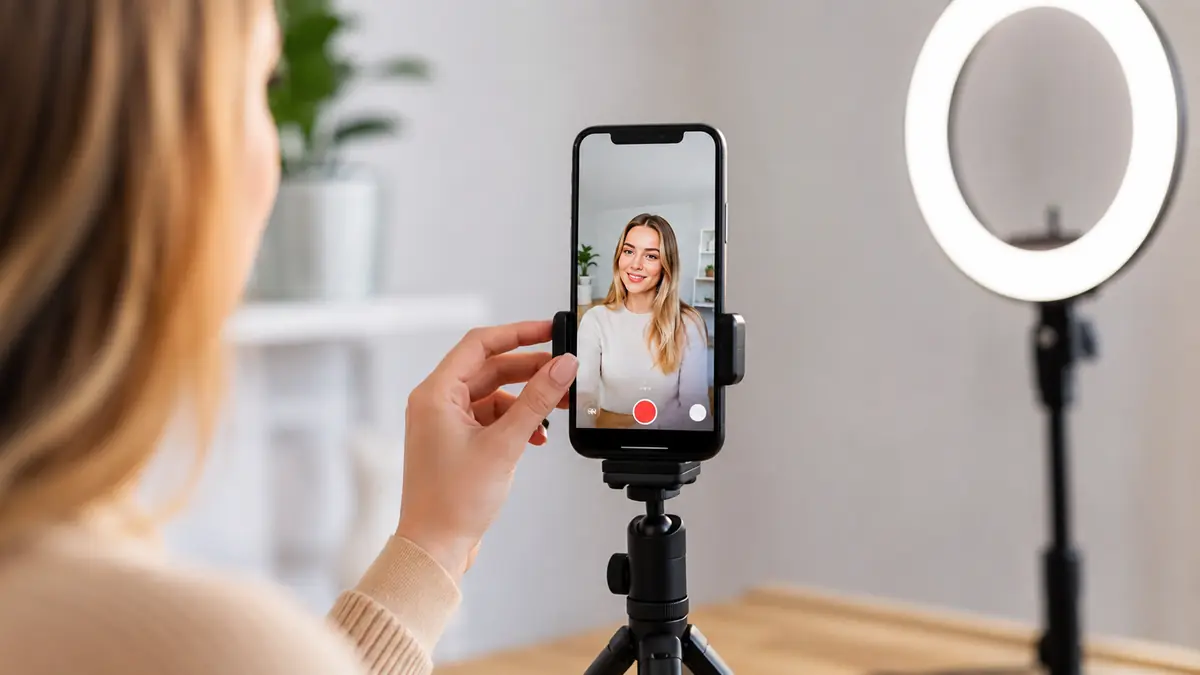
Configurar a câmera do iPhone no Instagram envolve três pontos: liberar as permissões, ajustar a captura e ativar a melhor qualidade de envio. Quando essas etapas trabalham juntas, fotos, Stories e Reels tendem a manter mais nitidez, cor e estabilidade.
Os nomes dos menus podem mudar conforme a versão do iOS e do Instagram. Ainda assim, o caminho geral permanece parecido, e este guia mostra como localizar cada opção sem complicação.
Configuração rápida da câmera do iPhone para Instagram
Antes de entrar nos detalhes, faça uma verificação rápida das opções que mais influenciam a gravação e a publicação.
- Libere câmera, microfone e acesso às fotos.
- Ative Carregar em alta qualidade no Instagram.
- Use a câmera nativa quando precisar de mais controle.
- Grave vídeos verticais com proporção adequada ao formato.
- Confira foco, exposição e iluminação antes de publicar.
- Faça um teste privado antes do conteúdo definitivo.
Essa sequência resolve boa parte dos casos de perda de qualidade sem exigir aplicativos extras ou ajustes profissionais.
Como permitir que o Instagram use a câmera do iPhone
Sem as permissões corretas, o aplicativo pode abrir uma tela preta, gravar sem som ou impedir a importação da galeria.
- Abra Ajustes no iPhone.
- Entre em Privacidade e Segurança.
- Toque em Câmera e ative o Instagram.
- Volte, abra Microfone e libere o mesmo aplicativo.
- Em Fotos, escolha acesso completo ou limitado, conforme sua preferência.
Também é possível encontrar essas opções na área de aplicativos dos Ajustes, dependendo da versão do iOS. Caso o Instagram não apareça nas listas, abra o recurso de câmera dentro do aplicativo para gerar a solicitação de acesso.
Se a câmera continuar sem abrir, feche o Instagram, reinicie o iPhone e verifique se existem restrições no Tempo de Uso. Atualizar o aplicativo também pode corrigir falhas temporárias.
Como ativar a melhor qualidade de upload no Instagram
O Instagram possui uma opção própria para priorizar a qualidade da mídia durante o envio de fotos e vídeos.
- Abra seu perfil no Instagram.
- Toque no menu do canto superior.
- Procure a área relacionada ao aplicativo e às mídias.
- Entre em Qualidade da mídia.
- Ative Carregar em alta qualidade.
O nome da seção pode variar entre versões. Quando não encontrar a opção, use a busca dos ajustes do próprio Instagram e procure por “qualidade” ou “mídia”.
Arquivos maiores podem consumir mais dados móveis e demorar mais para subir. Sempre que possível, use uma conexão Wi-Fi estável e espere o envio terminar antes de fechar o aplicativo.
Melhor configuração do iPhone para fotos no Instagram
Para fotos, a melhor escolha depende do espaço disponível, da necessidade de recorte e do modelo do aparelho.
Em Ajustes, Câmera e Formatos, Alta Eficiência economiza espaço usando formatos modernos. Mais Compatível facilita o uso do arquivo em programas antigos, mas costuma ocupar mais armazenamento.
Nos modelos compatíveis, 24 MP oferece bom equilíbrio entre definição e tamanho. Fotos de 48 MP ajudam quando haverá recorte forte ou edição detalhada, porém geram arquivos maiores. Para publicações simples, 12 MP também pode entregar resultado suficiente.
Ative grade e nível para melhorar o alinhamento. A correção de lente pode reduzir distorções nas bordas, especialmente na câmera frontal ou ultra-angular.
Antes de fotografar, toque no assunto principal para ajustar o foco. Arraste o controle de exposição para clarear ou escurecer e mantenha o dedo pressionado para usar o bloqueio AE/AF quando necessário.
Melhor configuração para gravar Stories e Reels
Vídeos para Instagram precisam equilibrar fluidez, luz, estabilidade e tamanho do arquivo. Nem sempre a maior configuração produz o melhor resultado.
4K a 30 fps oferece boa margem para edição e recorte, desde que o iPhone tenha espaço disponível. Para um fluxo mais leve, 1080p a 30 fps costuma ser suficiente para fala, tutoriais e cenas com pouco movimento.
Use 60 fps em esportes, dança ou movimentos rápidos. Essa taxa exige mais luz e gera arquivos maiores. Em ambientes escuros, 30 fps costuma preservar melhor a luminosidade.
O FPS Automático pode reduzir a taxa de quadros em pouca luz nos modelos compatíveis. Já o vídeo HDR amplia brilho e contraste, mas pode apresentar diferenças de cor após a edição ou publicação. Faça um teste antes de usá-lo em conteúdo importante.
Em Ajustes, Câmera e Gravar Vídeo, recursos como Bloquear Câmera, Estabilização Aprimorada e Bloquear Balanço de Brancos ajudam a manter enquadramento e cor mais constantes. Algumas opções não aparecem em todos os aparelhos.
É melhor gravar no Instagram ou na câmera do iPhone?
A câmera interna do Instagram é prática para conteúdos rápidos, filtros, stickers, música e publicação imediata. Ela funciona bem quando a velocidade importa mais que o controle técnico.
A câmera nativa permite escolher resolução, FPS, foco, exposição, lente e outros ajustes antes da gravação. Por isso, costuma ser mais adequada para Reels editados, vídeos de produtos, tutoriais e cenas com iluminação planejada.
Depois de gravar no app Câmera, faça a edição necessária e exporte apenas uma vez. Várias exportações podem aplicar compressão repetida e reduzir detalhes. Importe o arquivo final pelo Instagram e mantenha o carregamento em alta qualidade ativado.
Proporções e preparação para Feed, Stories e Reels
O enquadramento deve considerar o local onde a mídia será publicada. Isso reduz zoom automático, cortes inesperados e faixas vazias.
- Use 4:5 para fotos verticais no Feed.
- Use 9:16 para Stories e Reels em tela cheia.
- Mantenha rostos e textos longe das bordas.
- Evite colocar informações importantes na parte inferior.
Antes de exportar, ajuste luz, contraste e cor com moderação. Filtros fortes podem ampliar diferenças depois do processamento da plataforma.
Preserve a resolução e a proporção do projeto final. Evite salvar, editar e exportar o mesmo arquivo muitas vezes, pois cada novo processamento pode aumentar a perda de qualidade.
Por que a qualidade muda depois de postar no Instagram
O Instagram processa as mídias para facilitar armazenamento, carregamento e reprodução em aparelhos e conexões diferentes. Esse processo pode reduzir detalhes, alterar nitidez ou mudar levemente as cores.
A compressão fica mais perceptível quando o arquivo já chega pequeno, muito editado ou com proporção inadequada. Uma conexão instável também pode atrasar o envio e dificultar a conclusão correta do upload.
HDR, filtros, stickers e música adicionam novas etapas de processamento. Eles não reduzem sempre a qualidade, mas podem mudar brilho, contraste ou aparência do vídeo. Compare uma publicação de teste com o arquivo original antes de definir seu fluxo.
Problemas comuns e diferenças entre modelos de iPhone
Quando o resultado não fica como esperado, identificar o sintoma ajuda a encontrar a causa sem alterar todas as configurações.
- Câmera não abre: revise permissões, reinicie o app e atualize o Instagram.
- Vídeo borrado: limpe a lente, melhore a luz e toque para focar.
- Imagem pixelada: confira resolução, conexão e qualidade de upload.
- Cores diferentes: teste o HDR desativado e reduza filtros fortes.
- Foto cortada: ajuste o arquivo para 4:5 ou 9:16.
- Troca de lente: ative Bloquear Câmera quando o recurso estiver disponível.
Recursos como 48 MP, ProRAW, Estabilização Aprimorada e bloqueios específicos dependem do modelo. Versões diferentes do iOS também podem mudar nomes e posições. Quando uma opção não aparecer, use a busca dos Ajustes e trabalhe com os controles disponíveis.
Checklist e perguntas frequentes sobre a câmera no Instagram
Antes de publicar, faça uma conferência simples para evitar problemas que só aparecem depois do envio.
- Limpe a lente e observe a iluminação.
- Confirme foco, exposição e enquadramento.
- Escolha resolução, FPS e proporção adequados.
- Ative o carregamento em alta qualidade.
- Use Wi-Fi estável quando o arquivo for grande.
- Publique um teste e compare com a galeria.
Gravar em 4K melhora a qualidade no Instagram?
Gravar em 4K pode ajudar na edição, no recorte e na preservação de detalhes antes do envio. Porém, o Instagram processa o vídeo e pode exibi-lo em resolução menor. Para conteúdos simples, 1080p bem iluminado e focado costuma funcionar muito bem. Use 4K quando houver espaço, edição posterior ou necessidade real de recorte.
Para Reels, é melhor usar 30 ou 60 fps?
Use 30 fps para fala, tutoriais, cenas comuns e ambientes com menos luz. Escolha 60 fps quando houver movimento rápido e você quiser mais fluidez. Como 60 fps exige mais iluminação e aumenta o tamanho do arquivo, ele não é automaticamente melhor. A escolha deve considerar o tipo de cena e o espaço disponível.
Devo deixar o HDR do iPhone ativado?
O HDR pode preservar detalhes em áreas claras e escuras, principalmente em cenas com forte contraste. Contudo, algumas edições e telas podem mostrar brilho ou cores diferentes. Para um fluxo previsível, faça uma publicação de teste. Caso o resultado mude demais depois do envio, grave sem HDR e compare as duas versões.
Por que a câmera do Instagram parece pior que a câmera normal?
A câmera nativa usa mais controles e processamento do próprio iPhone, enquanto a câmera interna prioriza rapidez e recursos sociais. Também podem existir diferenças de proporção, foco, HDR e compressão. Para conteúdos planejados, grave no app Câmera e importe o arquivo. Para publicações rápidas, a câmera do Instagram pode ser suficiente.