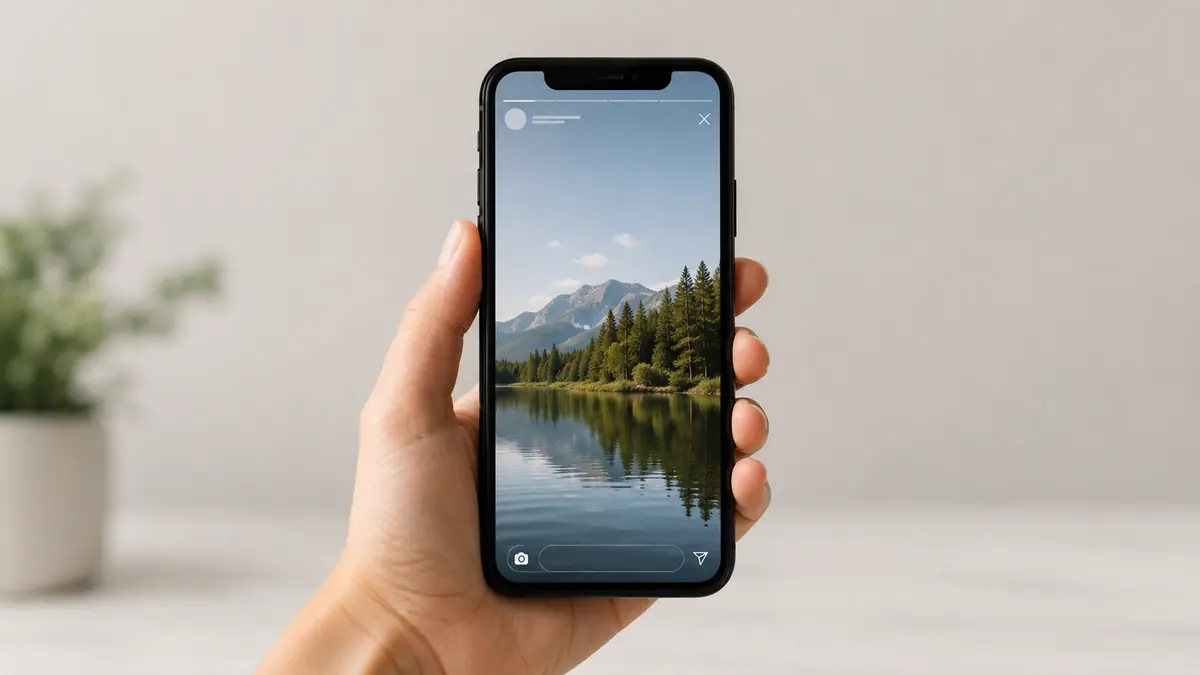
Os Stories podem parecer nítidos na galeria e perder definição depois da publicação. Isso acontece porque o resultado depende da gravação, da edição, do arquivo exportado, da conexão e do processamento feito pelo Instagram.
Para melhorar a qualidade, ajuste primeiro o envio em alta resolução. Depois, revise câmera, proporção, luz e exportação. O objetivo não é usar sempre a configuração mais alta, mas preparar um arquivo adequado ao formato da plataforma.
Por que os Stories perdem qualidade mesmo no iPhone?
O iPhone grava vídeos detalhados, mas o Instagram precisa adaptar cada arquivo. Nesse processo, parte das informações visuais é reduzida para facilitar o carregamento e a reprodução.
Como a compressão altera fotos e vídeos
A compressão diminui o tamanho do arquivo removendo detalhes menos perceptíveis. Em cenas escuras, com movimento rápido ou muitos elementos pequenos, essa redução costuma ficar mais evidente.
Por que a galeria parece melhor
A galeria mostra o arquivo original. O Story exibe uma nova versão, processada pelo aplicativo. Por isso, compare o conteúdo somente depois da publicação, e não apenas pela prévia.
Conexão e economia de dados
Uma rede instável pode atrasar o envio. Recursos de economia de dados também podem limitar a qualidade. Use uma conexão constante e aguarde o upload terminar.
Faça um teste rápido para encontrar a origem da perda
Antes de mudar várias opções, faça um teste controlado. Assim, você descobre se o problema está na gravação, edição, exportação ou publicação.
Compare o original com o Story publicado
Observe foco, ruído, cores e movimento na galeria. Depois, publique o mesmo arquivo e veja em tela cheia. Se a diferença surgir apenas no Instagram, a perda ocorreu após a captura.
Retire elementos adicionais
Publique sem música, filtros ou figurinhas. Se a qualidade melhorar, repita o teste acrescentando um item por vez. Isso ajuda a identificar um possível novo processamento.
Confira em outra conta ou aparelho
Abra o Story em outro dispositivo. Essa verificação separa uma perda real de uma falha temporária de exibição no próprio iPhone.
Ative o envio em alta qualidade no Instagram
Essa é a configuração mais importante para quem deseja publicar Stories mais nítidos. O nome do menu pode mudar, mas a opção costuma ficar na área de uso de dados e qualidade da mídia.
- Abra o Instagram e acesse seu perfil.
- Entre no menu de configurações.
- Procure a área de qualidade da mídia.
- Ative o carregamento na qualidade mais alta.
Se houver economia de dados ativa, desative durante os testes. O envio poderá consumir mais internet e demorar um pouco mais, especialmente em arquivos maiores.
Configure a câmera do iPhone para gravar Stories
Não existe uma configuração única para toda cena. A escolha entre resolução, taxa de quadros e HDR deve considerar luz, movimento, edição e modelo do aparelho.
Quando usar 1080p ou 4K
Gravar em 1080p costuma ser suficiente para Stories. O 4K ajuda quando você pretende recortar ou estabilizar durante a edição, mas não elimina a compressão aplicada pela plataforma.
Como escolher entre 30 e 60 fps
Trinta quadros por segundo funcionam bem para falas e ambientes com menos luz. Sessenta quadros deixam movimentos mais fluidos, mas pedem mais iluminação e criam arquivos maiores.
Quando o HDR muda brilho e cores
O HDR registra uma faixa maior de luz. Durante a conversão, algumas telas ou aplicativos podem exibir cores diferentes. Se isso ocorrer, grave um teste sem HDR e compare.
Qual formato de câmera usar
Formatos de alta eficiência economizam espaço, mas podem exigir conversão em certos editores. Quando houver incompatibilidade, exporte uma versão comum e evite converter o mesmo arquivo várias vezes.
É melhor gravar pela câmera do iPhone ou pelo Instagram?
A câmera nativa costuma oferecer maior controle sobre foco, exposição, resolução e taxa de quadros. Ela também salva o arquivo original, facilitando testes e correções.
- Use a câmera nativa para cenas planejadas e editadas.
- Use a câmera do Instagram em falas rápidas e conteúdos simples.
- Prefira a câmera traseira quando precisar de mais detalhes.
- Use a frontal quando acompanhar o enquadramento for essencial.
Boa iluminação pode influenciar mais o resultado do que a troca entre câmeras. Faça um teste no mesmo ambiente antes de definir seu fluxo.
Use o tamanho correto para preencher a tela
O Story foi pensado para o formato vertical. Preparar o arquivo nessa orientação evita ampliações, cortes e áreas vazias.
Resolução e proporção recomendadas
Use a proporção 9:16, com referência de 1080 por 1920 pixels. Essa medida preenche a tela e reduz a necessidade de reenquadramento automático.
Cuide da área segura
Não coloque textos, rostos ou informações importantes nas bordas. A interface ocupa partes superiores e inferiores da tela. Mantenha margens para evitar sobreposições.
Prepare o vídeo antes de enviar ao Instagram
A edição pode melhorar o Story, mas também gerar novas perdas. Mantenha um fluxo simples, com poucas conversões e uma única exportação final.
Corte no formato vertical
Faça o reenquadramento antes do upload. Um vídeo horizontal ampliado dentro do aplicativo pode perder detalhes e cortar partes importantes.
Exporte apenas uma vez
Cada salvamento ou reenvio pode acrescentar compressão. Trabalhe com o arquivo original e evite editar versões baixadas de outras redes sociais.
Mantenha resolução e FPS consistentes
Projetos com arquivos muito diferentes exigem mais conversões. Sempre que possível, use a mesma orientação, resolução e taxa de quadros em todas as cenas.
O aplicativo Fotos atende a cortes simples. Um editor externo ajuda com legendas, enquadramento e áudio. Use apenas os recursos necessários.
Melhore a imagem ainda durante a gravação
A qualidade final começa antes da edição. Um vídeo bem iluminado, estável e corretamente exposto exige menos correções e suporta melhor o processamento.
- Limpe a lente com um tecido macio.
- Grave de frente para uma luz suave.
- Evite uma janela forte atrás da pessoa.
- Não use zoom digital sem necessidade.
- Apoie os braços ou use um tripé.
- Mantenha foco e exposição estáveis.
Ao tocar no ponto principal da cena, ajuste o foco e observe as áreas claras. Se estiverem estouradas, reduza um pouco a exposição antes de começar.
Publique sem gerar novas perdas de qualidade
Depois de gravar e editar, ainda pode haver perda durante o envio. Alguns cuidados reduzem recompressões e falhas de rede.
Use música e figurinhas com equilíbrio
Esses elementos não reduzem obrigatoriamente a qualidade, mas podem exigir novo processamento. Quando houver diferença, faça um teste com o arquivo limpo.
Evite reedições e reenvios
Não baixe um Story publicado para editar novamente. Prefira o original da galeria, pois a versão baixada já passou por compressão.
Escolha a conexão mais estável
Wi-Fi não é sempre melhor que dados móveis. Use a rede com sinal mais constante, evite trocar de conexão e espere a publicação terminar.
O que fazer quando o Story continua embaçado
Se as configurações principais já foram aplicadas, investigue falhas temporárias, problemas no arquivo ou limitações do aparelho. Faça uma alteração por vez.
- Atualize o Instagram.
- Reinicie o iPhone.
- Teste outro arquivo gravado pela câmera nativa.
- Verifique o espaço livre no armazenamento.
- Compare o resultado em outro aparelho.
- Reinstale o aplicativo apenas por último.
Checklist antes de publicar
- Lente limpa e boa iluminação.
- Vídeo vertical em 9:16.
- Resolução e FPS adequados.
- Upload em alta qualidade ativado.
- Arquivo original exportado uma vez.
- Conexão estável até o fim.
Gravar em 4K sempre melhora a qualidade?
Não. O 4K oferece mais detalhes para recortes e edição, mas o Instagram ainda processa o arquivo. Para muitos Stories, 1080p já entrega um bom resultado. O ganho depende da câmera, da luz e da exportação. Um vídeo escuro ou muito comprimido não melhora apenas por ter resolução maior.
60 fps deixa o Story mais nítido?
Sessenta quadros por segundo deixam movimentos mais fluidos, mas não garantem mais nitidez. Essa opção funciona melhor em cenas movimentadas e bem iluminadas. Para falas e ambientes escuros, 30 fps pode gerar um arquivo mais simples. Teste as duas opções no mesmo cenário.
Por que o HDR muda as cores no Instagram?
O HDR registra mais variações de brilho e cor. Durante a conversão, algumas telas ou aplicativos interpretam essas informações de forma diferente. O vídeo pode parecer mais claro, escuro ou menos saturado. Quando isso acontecer, grave sem HDR e compare antes de publicar.
Música e figurinhas reduzem a qualidade?
Não existe uma regra de que esses elementos sempre reduzam a qualidade. Porém, eles podem fazer o aplicativo processar novamente o Story. Quando a perda aparecer após adicionar música, GIFs ou figurinhas, publique um teste limpo e acrescente um elemento por vez.
Um iPhone antigo também pode publicar em alta qualidade?
Sim, desde que o aparelho grave um arquivo estável e o Instagram esteja configurado corretamente. Modelos antigos podem ter menos recursos e desempenho inferior em pouca luz. Mesmo assim, boa iluminação, formato vertical, exportação simples e conexão estável costumam melhorar o resultado.
O Instagram reduz a qualidade de vídeos pouco visualizados?
Não há base confiável para afirmar que a qualidade seja reduzida conforme o número de visualizações. A aparência depende principalmente do arquivo enviado, do processamento, da conexão e da tela usada. Compare o mesmo Story em outro aparelho antes de relacionar o problema ao alcance.