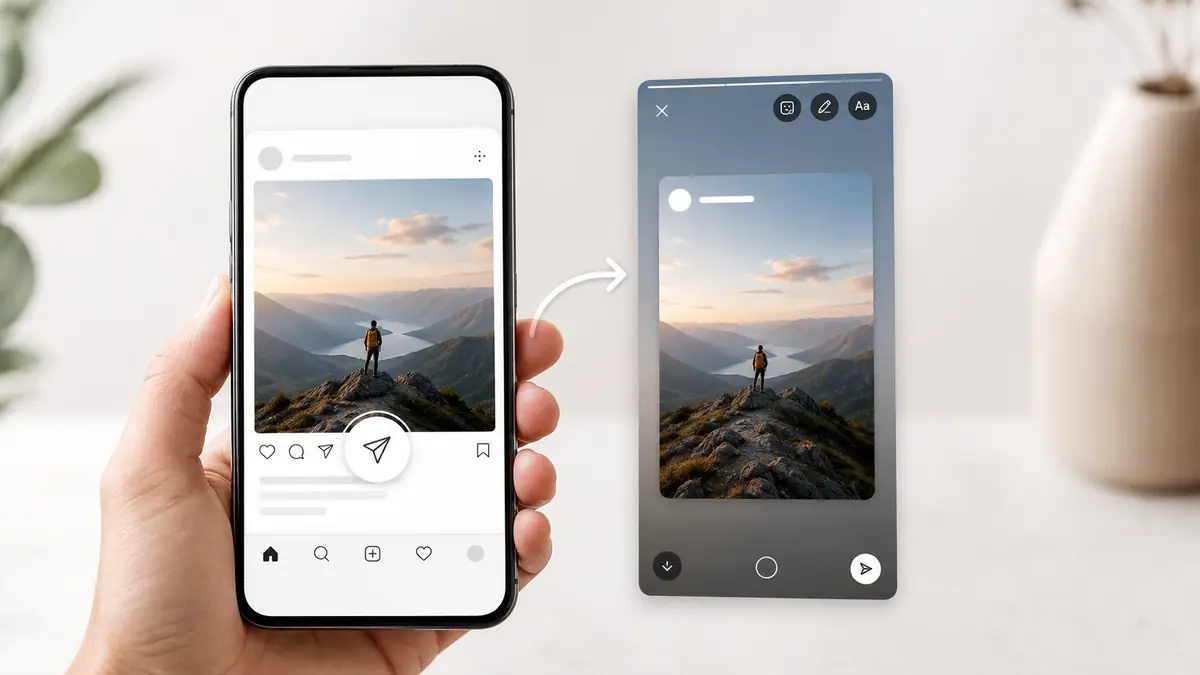
Transformar um post em Story significa compartilhar uma publicação do Feed dentro dos Stories do Instagram. O processo é rápido e usa o botão de compartilhamento da própria publicação.
O recurso pode variar conforme a versão do aplicativo, o tipo de conta e as permissões do autor. A seguir, mostramos o caminho principal, os ajustes visuais e as soluções para os erros mais comuns.
Como compartilhar um post do Feed no Story
O procedimento funciona melhor pelo aplicativo do Instagram no celular. Antes de começar, abra a publicação correta e confirme se ela pode ser compartilhada.
1. Abra a publicação que deseja compartilhar
Acesse o Feed, o perfil ou a página onde está o post. Toque na publicação para abri-la por completo e visualizar os comandos disponíveis.
2. Toque no botão de compartilhamento
Procure o botão de compartilhamento, geralmente representado pelo avião de papel. Em algumas versões, o ícone pode ter outro desenho ou posição.
3. Escolha a opção “Adicionar ao story”
Na janela de compartilhamento, toque em Adicionar ao story. O Instagram abrirá o editor de Stories com o card da publicação já inserido.
4. Ajuste o tamanho e a posição do post
Use dois dedos para aumentar ou reduzir o card. Depois, arraste o post pela tela até encontrar uma posição que preserve a leitura e o acesso ao conteúdo original.
5. Edite e publique o Story
Adicione texto, música, GIFs ou stickers quando esses recursos ajudarem a explicar o compartilhamento. Para concluir, escolha entre publicar para todos os seguidores ou apenas para Amigos Próximos.
O que acontece quando um post é compartilhado no Story?
O compartilhamento nativo cria um card ligado à publicação original. Isso ajuda o leitor a entender a origem do conteúdo e acessar o post completo.
O Story mantém o vínculo com a publicação original
Quando o recurso funciona normalmente, o usuário pode tocar no card ou em uma indicação de acesso para abrir a publicação no Feed. O conteúdo não vira uma cópia independente.
Por quanto tempo o compartilhamento fica disponível
O Story costuma ficar visível por 24 horas. Depois desse período, ele pode continuar no arquivo da conta ou ser incluído nos Destaques, conforme as configurações do perfil.
Quem consegue abrir o post compartilhado
A visualização depende da privacidade da publicação original. Um post de conta pública tende a permanecer acessível, enquanto conteúdos privados seguem as regras de acesso daquele perfil.
Como compartilhar seu próprio post no Story
O processo é o mesmo usado em publicações de outras contas. A principal diferença está no controle sobre o conteúdo, a legenda e as permissões do perfil.
Use o post como chamada para o conteúdo completo
O Story pode destacar uma informação, uma imagem ou um trecho da legenda. Mantenha o card visível para que a pessoa reconheça a publicação e saiba onde tocar.
Escolha entre todos os seguidores e Amigos Próximos
Na etapa final, selecione o público adequado. A opção Amigos Próximos é útil quando o compartilhamento interessa apenas a um grupo específico da sua audiência.
Como compartilhar o post de outra pessoa
Para compartilhar conteúdo de terceiros, a publicação precisa permitir esse uso. A conta original e as configurações do autor interferem diretamente na disponibilidade do recurso.
Quando a conta original precisa estar pública
Publicações de contas privadas normalmente não podem ser compartilhadas publicamente no Story. Mesmo quando você segue o perfil, o Instagram pode ocultar a opção para preservar a privacidade.
O autor precisa permitir o compartilhamento
Uma conta pública também pode desativar a permissão de compartilhamento. Nesse caso, o botão pode existir, mas a opção de adicionar a publicação aos Stories não será exibida.
Como manter os créditos do conteúdo
O recurso nativo preserva a ligação com o post e mostra a conta responsável. Em republicações manuais, mencione o criador e evite remover informações que indiquem a origem.
Por que a opção “Adicionar ao story” não aparece?
Quando o comando não aparece, o problema pode estar na privacidade, na permissão do autor ou no aplicativo. Verifique as causas em uma ordem simples.
O perfil original é privado
Teste outra publicação de uma conta pública. Se o botão aparecer, a limitação está relacionada à privacidade do perfil original, não ao seu aplicativo.
O autor desativou o compartilhamento
O dono da publicação pode impedir que outras pessoas levem seus posts aos Stories. Você não consegue alterar essa configuração em uma conta que não administra.
O aplicativo está desatualizado
Abra a loja de aplicativos e verifique se há atualização disponível. Versões antigas podem apresentar menus diferentes, falhas de carregamento ou ausência de recursos recentes.
O recurso não aparece naquele post ou naquela conta
Compare a publicação com outros posts públicos. Se o problema ocorrer apenas em um conteúdo, pode existir uma limitação específica naquele formato ou perfil.
Você está tentando compartilhar pelo computador
A versão web pode não oferecer os mesmos recursos do aplicativo. Para concluir o procedimento com mais segurança, use o Instagram em um celular Android ou iPhone.
O Instagram está com uma falha temporária
Feche o aplicativo, abra novamente e teste outro post. Se nada mudar, aguarde e tente mais tarde, pois algumas funções podem ficar indisponíveis durante instabilidades.
Como permitir que outras pessoas compartilhem seus posts
Quem administra a conta pode liberar ou bloquear o compartilhamento das próprias publicações. O nome do menu pode mudar conforme a versão do aplicativo.
Abra as configurações de compartilhamento e reutilização
Entre no perfil, abra o menu e procure as configurações de privacidade, compartilhamento ou reutilização. A área costuma reunir permissões para posts, Reels e Stories.
Ative o compartilhamento de publicações nos Stories
Localize a opção que permite compartilhar publicações ou Reels nos Stories. Ative o controle e volte ao perfil para que a alteração seja aplicada.
Teste a permissão usando outra conta
Peça para outra conta abrir um post público do seu perfil. Se a opção Adicionar ao story aparecer, a permissão está funcionando corretamente.
Como deixar o post compartilhado mais bonito
A edição deve destacar a publicação sem esconder o card. Use poucos elementos e mantenha uma leitura simples em telas pequenas.
Adicione texto sem cobrir a publicação
Escreva uma frase curta que explique por que o post foi compartilhado. Posicione o texto em uma área livre e preserve o nome do perfil original.
Use música, GIFs e stickers com moderação
Esses recursos podem dar contexto e movimento ao Story. Evite usar muitos elementos ao mesmo tempo, pois eles podem disputar atenção com a publicação.
Crie uma chamada que incentive o toque
Uma indicação curta, como “veja o post completo”, ajuda o leitor a entender que existe mais conteúdo no Feed. A chamada precisa combinar com a publicação.
Mantenha contraste e tamanho de texto legíveis
Escolha cores que se destaquem do fundo e evite letras pequenas. A informação principal deve ser compreendida sem esforço, mesmo em celulares com telas menores.
Como colocar uma foto no fundo do Story
Uma imagem de fundo pode complementar o visual, desde que o card continue visível. O processo costuma usar o sticker de foto e a organização das camadas.
Use o sticker de foto
No editor de Stories, abra a área de stickers e escolha o recurso para adicionar uma foto. Selecione a imagem que será usada na composição.
Ajuste a ordem das camadas
Organize os elementos para deixar a imagem no fundo e a publicação em primeiro plano. A forma de mudar a ordem pode variar entre versões do Instagram.
Reposicione o card da publicação
Coloque o post em uma área limpa da imagem. Antes de publicar, confirme que o nome do perfil, a prévia e o acesso ao conteúdo continuam fáceis de identificar.
É possível compartilhar Reels e carrosséis no Story?
Reels e carrosséis também podem usar o botão de compartilhamento. A aparência do card e o comportamento da prévia mudam conforme o formato.
Como colocar um Reel no Story
Abra o Reel, toque no botão de compartilhamento e escolha a opção de adicionar ao Story. A pessoa poderá acessar o conteúdo original pelo card ou pela prévia.
Como compartilhar uma publicação em carrossel
O Instagram geralmente cria um card para a publicação completa. A prévia pode mostrar uma das imagens, mas o acesso leva ao carrossel original no Feed.
O que pode mudar conforme o formato
Reprodução, tamanho da prévia, disponibilidade de música e posição dos controles podem variar. Mesmo assim, o processo costuma começar pelo mesmo comando de compartilhamento.
Perguntas frequentes
As respostas abaixo tratam dúvidas que costumam surgir depois do procedimento principal, especialmente sobre privacidade, duração e notificações.
O Instagram avisa quando compartilho o post de alguém?
O Instagram não garante uma notificação individual em todos os compartilhamentos. O autor pode perceber a menção quando ela é adicionada ao Story ou acompanhar dados agregados em contas profissionais. A visibilidade dessas informações depende do tipo de conta, das configurações e dos recursos disponíveis naquele momento.
Posso compartilhar um post de conta privada?
Na maioria dos casos, publicações de contas privadas não podem ser adicionadas publicamente aos Stories. O Instagram preserva as regras de acesso do perfil original. Mesmo seguidores autorizados podem não encontrar a opção. Quando o conteúdo precisa ser divulgado, o caminho mais seguro é pedir autorização ao criador.
O post compartilhado no Story fica clicável?
Quando o compartilhamento é feito pelo recurso nativo, o card costuma manter um caminho para a publicação original. A pessoa pode tocar na prévia ou em um comando associado para abrir o post. Esse comportamento pode variar quando o conteúdo é removido, arquivado ou restringido pelo autor.
O Story desaparece depois de 24 horas?
Sim, o Story normalmente deixa de aparecer para o público após 24 horas. O responsável pela conta pode continuar acessando o conteúdo pelo arquivo, quando esse recurso está ativo. Também é possível colocar o Story em um Destaque para mantê-lo visível no perfil por mais tempo.
Posso compartilhar somente com Amigos Próximos?
Sim. Depois de editar o Story, selecione Amigos Próximos em vez de publicar para todos os seguidores. A publicação original continuará sujeita às próprias regras de privacidade. Por isso, algumas pessoas do grupo podem não conseguir abrir o post quando não possuem acesso à conta de origem.
Como transformar um Story em publicação do Feed?
Esse é o caminho inverso do conteúdo explicado acima. Abra o seu Story ou acesse o arquivo, procure as opções disponíveis e verifique se existe um comando para compartilhar como publicação. Como a interface muda entre contas e versões, também pode ser necessário salvar o conteúdo e criar um novo post manualmente.