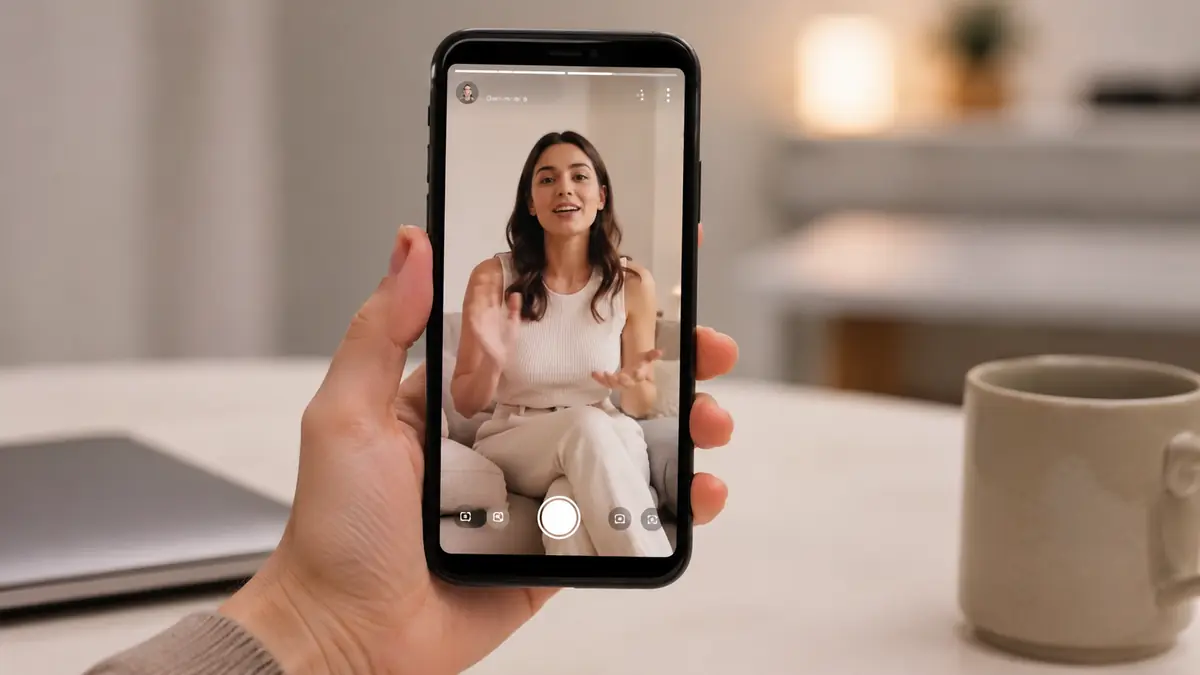
Para deixar o Story com 1 minuto, grave pelo próprio Instagram ou selecione um vídeo de até 60 segundos na galeria. Em geral, esse conteúdo pode aparecer como um único clipe, sem a antiga divisão obrigatória em partes menores.
O resultado muda quando você compartilha um Reel, envia um vídeo mais longo ou usa uma versão desatualizada do aplicativo. Por isso, vale entender cada situação antes de tentar corrigir um corte inesperado.
O Story do Instagram já pode durar 1 minuto?
O Instagram permite publicar vídeos de até 60 segundos nos Stories. Normalmente, não é preciso ativar uma configuração escondida para liberar essa duração.
Quando o vídeo aparece inteiro em um único Story
Um vídeo pode aparecer inteiro quando tem até 60 segundos, está em um formato compatível e é enviado diretamente como Story. Isso vale tanto para uma gravação feita pela câmera quanto para um arquivo selecionado na galeria.
Antes de publicar, confirme se a prévia mostra apenas um clipe. Também verifique o áudio, o enquadramento e os elementos colocados sobre a imagem.
O que acontece quando o vídeo passa de 60 segundos
Um vídeo longo pode ser dividido em uma sequência de clipes. O comportamento exato varia conforme a versão do aplicativo, o sistema do aparelho e a conta usada.
Em alguns casos, o Instagram organiza os trechos. Em outros, é melhor cortar o vídeo antes e publicar cada parte na ordem correta.
Como postar um Story de 1 minuto pelo Instagram
Há dois caminhos simples: gravar diretamente na câmera dos Stories ou escolher um vídeo pronto na galeria do celular.
Como gravar o vídeo direto pela câmera dos Stories
- Abra o Instagram e acesse a câmera dos Stories.
- Escolha o modo de gravação disponível no aparelho.
- Grave o vídeo sem ultrapassar 60 segundos.
- Revise a imagem, o som e os elementos adicionados.
- Selecione o público e publique o Story.
O modo Mãos-livres pode facilitar a gravação, pois evita manter o botão pressionado. Ele não aumenta o limite máximo do vídeo.
Como selecionar um vídeo de 60 segundos na galeria
- Abra a área de criação dos Stories.
- Toque no atalho da galeria.
- Escolha um vídeo com até 60 segundos.
- Ajuste o enquadramento, a música ou as legendas.
- Confira a prévia antes de publicar.
Quando o arquivo já está pronto, esse caminho costuma ser mais prático. Ele também ajuda a preservar cortes feitos antes da postagem.
Como revisar o vídeo antes de publicar
Assista ao clipe completo e confirme se o começo não foi cortado. Depois, verifique se o áudio está sincronizado e se os textos ficam dentro da área visível.
- Confira se o vídeo está na ordem correta.
- Veja se a legenda não cobre rostos ou objetos.
- Teste o volume do áudio e da música.
- Confirme se a prévia mostra o clipe esperado.
Por que meu Story ainda corta o vídeo em 15 segundos?
Esse comportamento pode acontecer por versão antiga do aplicativo, falha temporária, arquivo incompatível ou confusão entre vídeo normal e Reel compartilhado.
Verifique se o Instagram está atualizado
Abra a loja de aplicativos do aparelho e procure uma atualização do Instagram. Versões antigas podem manter interfaces anteriores ou apresentar falhas em recursos já liberados.
Depois da atualização, feche o aplicativo por completo e abra novamente. Em seguida, faça um teste com um vídeo curto e simples.
Confirme se você está publicando um vídeo ou compartilhando um Reel
Um vídeo enviado pela galeria vira conteúdo do Story. Já um Reel compartilhado pode aparecer como uma prévia que leva ao vídeo original.
Por isso, o trecho visível no Story pode ser menor do que a duração total do Reel. Esse comportamento não indica, por si só, um erro.
Limpe o cache e reinicie o aplicativo
No Android, limpar o cache pode corrigir arquivos temporários com falha. No iPhone, encerrar o aplicativo, reiniciar o aparelho ou reinstalar o Instagram costuma cumprir função semelhante.
Faça esse procedimento apenas depois de confirmar que sua conta e senha estão acessíveis.
Teste o arquivo em outra conta ou aparelho
Use o mesmo vídeo em outra conta ou dispositivo. Esse teste ajuda a descobrir se o problema está no arquivo, no aplicativo, na conta ou no celular.
Também vale exportar uma cópia curta em MP4 para comparar o processamento.
Como colocar um Reel completo no Story
Compartilhar um Reel e publicar o arquivo pela galeria são ações diferentes. O melhor caminho depende do resultado que você deseja.
Por que o compartilhamento mostra apenas uma prévia
Ao tocar em “Adicionar ao Story”, o Instagram pode criar uma chamada para o Reel. A pessoa vê a prévia e toca nela para abrir o conteúdo completo.
Essa opção mantém o acesso ao Reel original e às interações feitas nele.
Como salvar seu Reel e publicar o arquivo pela galeria
Quando o Reel é seu, use o arquivo original salvo no aparelho ou uma opção de download disponível na própria conta. Depois, envie esse arquivo como Story pela galeria.
Evite baixar vídeos de outras pessoas sem autorização. Também confira se o áudio continua disponível no arquivo salvo.
O que muda quando o vídeo é enviado como Story
O vídeo passa a ser reproduzido dentro dos Stories, sem depender do link para o Reel. Em troca, ele não mantém automaticamente a mesma página, comentários e métricas do conteúdo original.
Escolha esse formato quando a prioridade for mostrar o clipe diretamente.
Como postar um vídeo com mais de 1 minuto nos Stories
Vídeos maiores precisam ser organizados em partes. Isso pode acontecer no próprio Instagram ou antes da postagem, em um editor de vídeo.
Como deixar o Instagram organizar os clipes
Selecione o arquivo completo na galeria e observe a prévia. Se o aplicativo mostrar vários clipes, revise todos antes de confirmar a publicação.
A interface pode mudar entre aparelhos. Portanto, não avance sem conferir a sequência criada.
Como cortar o vídeo manualmente em partes
Use um editor simples para dividir o vídeo em trechos de até 60 segundos. Exporte todas as partes com a mesma resolução, proporção e configuração de áudio.
Nomeie os arquivos em ordem, como parte 1, parte 2 e parte 3.
Onde fazer os cortes para não interromper a fala
Prefira pausas naturais, mudanças de assunto ou final de frases. Evite cortar no meio de uma palavra, demonstração ou movimento importante.
Um corte planejado melhora a continuidade e reduz a sensação de interrupção.
Como publicar os trechos na ordem correta
Selecione os arquivos seguindo a numeração. Antes de publicar, confira a miniatura inicial de cada parte e confirme se nenhuma foi repetida.
Se a ordem estiver errada, volte e refaça a seleção.
Como colocar música por 1 minuto no Story
A duração da música depende do tipo de Story, da faixa escolhida e dos controles disponíveis na versão do aplicativo.
Como ajustar a música em um Story de vídeo
Adicione o sticker de música e selecione o trecho desejado. Em vídeos, a duração do áudio costuma acompanhar o tempo disponível no clipe.
Revise a sincronização antes de publicar, principalmente quando o vídeo já possui som original.
Como aumentar a duração quando o Story usa uma foto
Stories com foto podem oferecer um controle próprio de duração para a música. Escolha o maior tempo disponível, caso ele apareça na sua interface.
Se o limite for menor, transforme a foto em um vídeo curto antes de publicar.
Por que algumas músicas oferecem trechos diferentes
A disponibilidade pode mudar conforme a faixa, o licenciamento, a região e o tipo de conta. Algumas músicas também apresentam pontos de início diferentes.
Quando uma opção não aparece, teste outra faixa ou atualize o aplicativo.
Qual formato usar para um Story de 60 segundos
Um arquivo bem preparado reduz cortes, bordas e falhas de processamento. As configurações abaixo atendem à maioria dos casos.
Proporção vertical 9:16
A proporção 9:16 ocupa melhor a tela do celular. Ela evita grandes espaços vazios e reduz a necessidade de ampliar o vídeo dentro do editor.
Resolução recomendada de 1080 × 1920
A resolução 1080 × 1920 oferece boa nitidez para Stories. Não é necessário exportar em uma resolução muito maior para obter um resultado útil.
Formato de vídeo e configurações de áudio
O formato MP4, com codec H.264, costuma apresentar boa compatibilidade. Para o áudio, AAC é uma escolha comum em exportações para redes sociais.
Áreas seguras para texto, legenda e stickers
Mantenha informações importantes afastadas das bordas superior e inferior. Os botões da interface podem cobrir textos, preços, legendas ou chamadas colocadas nessas áreas.
Como evitar perda de qualidade em Stories longos
A compressão faz parte do processamento da plataforma. Mesmo assim, alguns cuidados ajudam a preservar imagem, áudio e legibilidade.
Não envie um arquivo maior do que o necessário
Remova trechos que não serão usados e evite taxas de bits exageradas. Um arquivo menor carrega mais rápido e reduz o risco de falha durante o envio.
Evite redimensionar o mesmo vídeo várias vezes
Cada nova exportação pode reduzir a nitidez. Sempre que possível, edite a partir do arquivo original e gere apenas a versão final.
Confira a conexão antes de publicar
Use uma conexão estável e espere o processamento terminar. Fechar o aplicativo cedo demais pode interromper o envio ou deixar uma parte pendente.
Compare o arquivo original com o Story publicado
Depois da postagem, assista ao Story em outro aparelho. Essa comparação mostra se a perda ocorreu na edição, na exportação ou no processamento do Instagram.
Quando vale a pena usar os 60 segundos completos
Nem todo conteúdo precisa ocupar um minuto. A duração deve acompanhar a quantidade de informação e o ritmo esperado pelo público.
Tutoriais, explicações e demonstrações
O tempo completo funciona bem quando a pessoa precisa acompanhar etapas, observar um produto ou entender uma explicação sem cortes frequentes.
Quando dividir o conteúdo melhora a retenção
Divida quando houver vários assuntos, cenas ou etapas independentes. Partes menores facilitam a leitura e deixam clara a progressão do conteúdo.
Como apresentar a informação principal nos primeiros segundos
Comece mostrando o assunto, a dúvida ou o resultado esperado. Essa abertura ajuda o público a decidir rapidamente se vale continuar assistindo.
Perguntas frequentes sobre Stories de 1 minuto
Estas respostas resolvem dúvidas que costumam aparecer durante a gravação, a edição e a publicação.
Preciso ativar alguma configuração para liberar os 60 segundos?
Normalmente, não existe uma configuração específica para ativar o limite de 60 segundos. O recurso depende da versão do Instagram, da conta e da interface disponível no aparelho. Atualize o aplicativo e teste um vídeo curto pela galeria. Caso o comportamento antigo continue, reinicie o aplicativo, confira as permissões e faça um teste em outro dispositivo.
Um Story com foto também pode durar um minuto?
Uma foto não funciona exatamente como um vídeo de 60 segundos. O tempo de exibição pode depender do recurso usado, como música, efeitos ou transformação da imagem em vídeo. Para controlar melhor a duração, crie um vídeo vertical com a foto e o áudio desejado. Depois, envie esse arquivo pela galeria como um Story comum.
O Instagram divide vídeos maiores que 60 segundos?
O Instagram pode organizar vídeos maiores em vários clipes, mas o comportamento varia entre versões, aparelhos e contas. Sempre confira a prévia antes de publicar. Quando a divisão automática não aparecer ou fizer cortes ruins, prepare as partes em um editor. Use trechos de até 60 segundos e publique tudo na sequência correta.
Por que meu Reel não aparece inteiro no Story?
Ao compartilhar um Reel, o Instagram pode mostrar apenas uma prévia que leva ao vídeo original. Esse processo é diferente de enviar o arquivo pela galeria. Para exibir o clipe diretamente no Story, use o arquivo original do seu próprio Reel e publique como vídeo. Assim, o conteúdo deixa de funcionar apenas como chamada para o Reel.
Posso publicar vários Stories de um minuto em sequência?
Sim. Você pode publicar vários vídeos de até 60 segundos, desde que organize os arquivos na ordem correta. Esse formato funciona bem para tutoriais, demonstrações e explicações maiores. Antes de enviar, numere as partes e confira as miniaturas. Também mantenha uma transição clara para o público entender que o conteúdo continua no próximo Story.
O modo Mãos-livres muda o limite de duração?
Não. O modo Mãos-livres facilita a gravação porque dispensa manter o botão pressionado, mas não aumenta o limite máximo do Story. A duração continua ligada às regras disponíveis na conta e na versão do aplicativo. Use esse modo quando precisar gravar com o celular apoiado ou quando quiser manter as mãos livres durante uma demonstração.