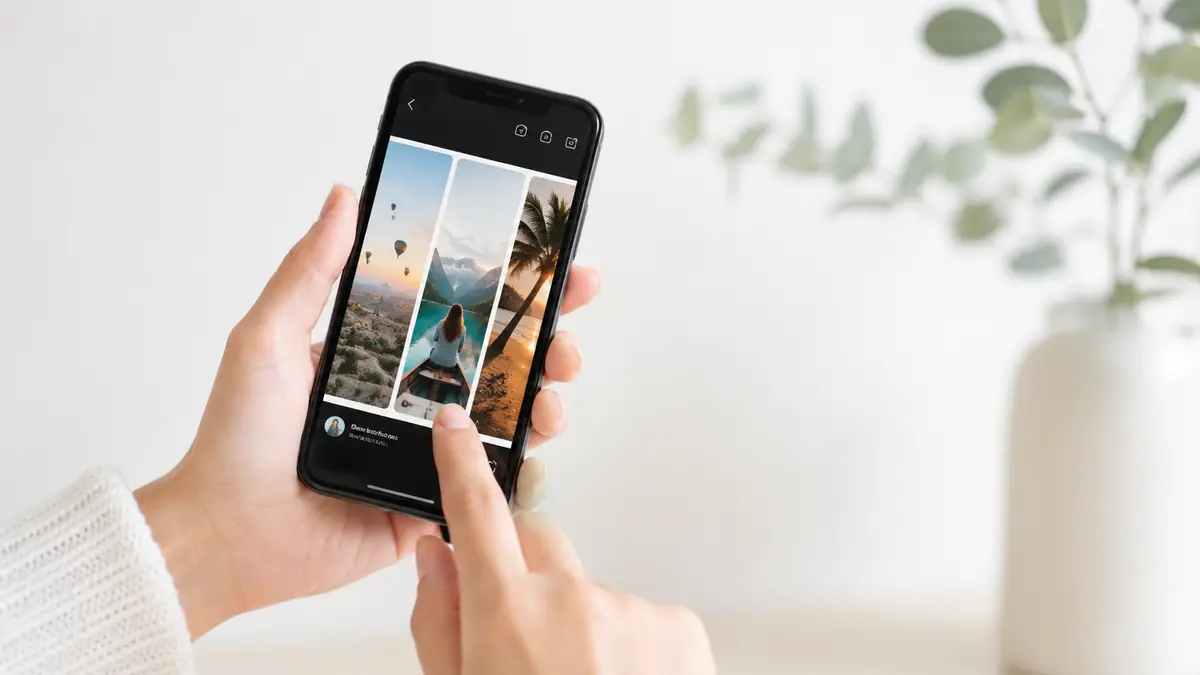
Você pode publicar várias fotos e vídeos em sequência ou juntar imagens na mesma tela. Para aprender como postar vários Stories juntos, primeiro escolha o resultado desejado.
A sequência mostra cada mídia em um Story separado. O Layout cria uma grade fixa, enquanto a figurinha Foto permite mover e sobrepor imagens.
Como postar vários Stories de uma vez pela galeria
Esse método é ideal quando cada foto ou vídeo precisa ocupar uma tela própria. O Instagram publica os arquivos na ordem escolhida.
Abra a galeria dentro do criador de Stories
Abra o Instagram e toque na opção de criar um Story. Depois, entre na galeria pelo atalho exibido na parte inferior da tela.
Use a opção Selecionar vários
Procure o botão de seleção múltipla, geralmente identificado por quadrados sobrepostos. Toque nele antes de marcar fotos e vídeos.
Cada mídia selecionada receberá um número. Essa numeração indica sua posição na sequência final.
Escolha as mídias na ordem de publicação
Toque primeiro no arquivo que deve abrir a sequência. Continue escolhendo os demais na ordem desejada e revise as miniaturas antes de avançar.
Edite cada Story antes de avançar
O Instagram permite editar cada tela separadamente. Você pode adicionar texto, música, adesivos, GIFs, desenhos e outros efeitos disponíveis.
Repetir fontes, posições e cores ajuda o público a perceber que as telas fazem parte da mesma sequência.
Publique para todos ou apenas para Melhores Amigos
Após revisar tudo, escolha entre publicar em Sua História ou em Melhores Amigos. A segunda opção limita a visualização à lista definida.
Como colocar várias fotos no mesmo Story com o Layout
O Layout cria uma montagem organizada em uma tela. Ele funciona melhor quando você quer separar imagens em espaços iguais e alinhados.
Abra a ferramenta Layout
Entre no criador de Stories e procure o ícone do Layout entre as ferramentas. Toque nele para abrir os modelos de grade disponíveis.
Escolha o formato da grade
Selecione uma grade de acordo com a quantidade e o formato das imagens. Muitos espaços podem deixar detalhes pequenos demais.
Adicione as fotos em cada espaço
Toque em cada área para tirar uma foto ou escolher um arquivo da galeria. Repita o processo até preencher todos os espaços.
Ajuste o enquadramento e finalize a publicação
Use os gestos da tela para corrigir cortes e destacar a parte principal. Depois, confirme a montagem e adicione texto ou adesivos.
Como juntar fotos no mesmo Story com a figurinha Foto
A figurinha Foto permite criar uma colagem livre. Você escolhe um fundo e adiciona outras imagens como elementos móveis.
Escolha uma imagem ou cor de fundo
Comece com uma foto, um vídeo ou uma cor simples. Esse conteúdo ficará atrás das imagens adicionadas durante a montagem.
Adicione a primeira foto como figurinha
Abra o menu de figurinhas e procure a opção Foto. Em seguida, selecione uma imagem da galeria para colocá-la sobre o fundo.
Repita o processo para inserir outras imagens
Volte ao menu e adicione novas fotos uma por uma. A quantidade disponível pode mudar conforme a conta, o aparelho e a versão.
Mesmo quando muitas imagens são aceitas, evite preencher toda a tela. Uma colagem simples costuma ficar mais clara.
Redimensione, gire e organize as fotos
Use dois dedos para aumentar, reduzir ou girar cada imagem. Arraste as fotos para criar distância e destacar o conteúdo mais importante.
Layout ou figurinha Foto: qual opção usar?
Os dois recursos colocam várias imagens no mesmo Story, mas geram resultados diferentes. A escolha depende do estilo e da liberdade desejada.
Use o Layout para uma montagem alinhada
Escolha o Layout quando quiser uma grade limpa, simétrica e rápida. Ele funciona bem para comparações e conjuntos de fotos semelhantes.
Use a figurinha Foto para organizar livremente
Prefira a figurinha Foto para sobrepor imagens, mudar tamanhos ou criar uma composição menos rígida. Esse método oferece maior controle visual.
Use a sequência quando cada mídia precisa de espaço
Publique Stories separados quando cada foto ou vídeo precisa de atenção própria. Essa opção também facilita a leitura de textos e detalhes.
Como postar fotos e vídeos juntos nos Stories
Fotos e vídeos podem fazer parte da mesma sequência. O principal cuidado é revisar a ordem e manter uma transição clara.
Selecione fotos e vídeos na mesma sequência
Ative a seleção múltipla na galeria e marque os arquivos na ordem desejada. O Instagram criará uma tela para cada mídia.
Confira se os vídeos começam no ponto certo e se as fotos permitem tempo suficiente para leitura.
Use um vídeo como fundo para sobrepor fotos
Você também pode escolher um vídeo como fundo e adicionar imagens pela figurinha Foto. Isso combina movimento com informações visuais.
Entenda as limitações do Layout com vídeos
A disponibilidade de vídeos no Layout pode variar. Caso o recurso não aceite o arquivo, use a sequência ou o vídeo como fundo.
Como colocar os Stories na ordem certa
Uma sequência organizada facilita o entendimento. Planeje o começo, o desenvolvimento e o final antes de selecionar os arquivos.
Defina a sequência durante a seleção
A numeração das miniaturas mostra a ordem de publicação. Comece pela abertura e termine com a mídia que encerra a ideia.
Revise começo, meio e fim antes de publicar
Confira se não existem arquivos repetidos, telas fora de contexto ou informações cortadas. Uma revisão rápida evita refazer a publicação.
O que fazer quando não dá para reorganizar
Algumas versões não permitem arrastar as telas depois da seleção. Nesse caso, volte à galeria e escolha os arquivos novamente.
Quantas fotos podem ser postadas juntas?
Não existe um único limite para todos os métodos. A quantidade muda conforme o recurso, a versão e os testes liberados para a conta.
Limites da seleção múltipla
A galeria pode limitar a quantidade escolhida em cada lote. Quando necessário, publique uma sequência e depois crie a próxima.
Limites das grades do Layout
O número de fotos depende dos modelos disponíveis. Cada grade apresenta uma quantidade fixa de espaços para preencher.
Quantidade de imagens adicionadas como figurinha
A figurinha Foto pode aceitar várias imagens, mas o espaço visual é o principal limite. Muitas fotos pequenas dificultam o entendimento.
O botão Selecionar vários não aparece: como resolver
O botão pode sumir por falta de permissão, versão desatualizada ou diferença entre contas. Comece pelas verificações mais simples.
Atualize o Instagram e reinicie o aplicativo
Abra a loja de aplicativos e procure uma atualização. Depois, feche o Instagram e abra novamente para carregar a interface atualizada.
Verifique a permissão de acesso à galeria
Nas configurações do aparelho, confirme se o Instagram pode acessar fotos e vídeos. Uma permissão limitada pode bloquear a seleção.
Abra outra pasta de fotos ou teste outra conta
Entre em outra pasta e veja se o botão aparece. Testar outra conta também ajuda a identificar a origem do problema.
Publique em lotes menores quando necessário
Se a seleção completa continuar indisponível, publique menos arquivos por vez. Mantenha a ordem para que as partes formem uma sequência.
Como evitar Stories cortados ou com baixa qualidade
O enquadramento e a qualidade dependem do arquivo original e da preparação da tela. Alguns cuidados evitam cortes e perda de legibilidade.
Use imagens e vídeos na proporção vertical
Prefira arquivos verticais, próximos da proporção 9:16. Conteúdos horizontais podem receber cortes, bordas ou redução excessiva.
Mantenha textos longe das bordas
Deixe nomes, preços e mensagens importantes afastados das partes superior e inferior. Os botões do Instagram podem cobrir essas áreas.
Prefira arquivos originais e conexão estável
Use fotos e vídeos originais. Arquivos enviados várias vezes por mensageiros podem perder qualidade. Espere a publicação terminar antes de mudar de rede.
Evite colocar muitas fotos pequenas na mesma tela
O excesso de imagens reduz detalhes e dificulta a leitura. Divida a montagem em outro Story quando a composição ficar apertada.
Dúvidas frequentes
As respostas abaixo esclarecem situações comuns sobre música, privacidade, formatos e recursos que podem mudar entre contas.
Posso adicionar música em todos os Stories?
Sim, quando o recurso Música estiver disponível. Em uma sequência, cada Story pode receber uma faixa ou trecho diferente. Para manter continuidade, escolha partes compatíveis e ajuste o início. Em uma colagem feita com Layout ou figurinha Foto, a música será aplicada à tela completa, não a cada imagem separadamente.
Dá para postar tudo apenas para Melhores Amigos?
Sim. Depois de editar as telas, escolha Melhores Amigos na publicação. Confirme se a lista contém apenas as pessoas desejadas. Quando a sequência for publicada em partes, selecione a mesma audiência em todos os lotes. Assim, uma parte não ficará pública enquanto as demais permanecem restritas.
É possível misturar fotos horizontais e verticais?
Sim, mas o enquadramento pode mudar entre os arquivos. Fotos horizontais podem receber espaço vazio, ampliação ou corte para caber na tela. No Layout, escolha uma grade que preserve o assunto principal. Na sequência, revise cada mídia e reposicione a imagem antes de publicar.
Posso adicionar mais fotos depois de publicar?
Você não consegue inserir uma foto dentro de um Story já publicado. Porém, pode criar outro e continuar a sequência. Para manter o conjunto organizado, use o mesmo estilo de texto, cores e elementos visuais. Quando a ordem for essencial, planeje os arquivos antes da primeira publicação.
Por que o Layout não aparece na minha conta?
O recurso pode estar em outra posição ou temporariamente indisponível. Atualize o Instagram, reinicie o aplicativo e verifique as permissões da câmera e da galeria. Também teste outra conta ou aparelho. Caso o Layout continue ausente, use a figurinha Foto para criar uma montagem parecida.