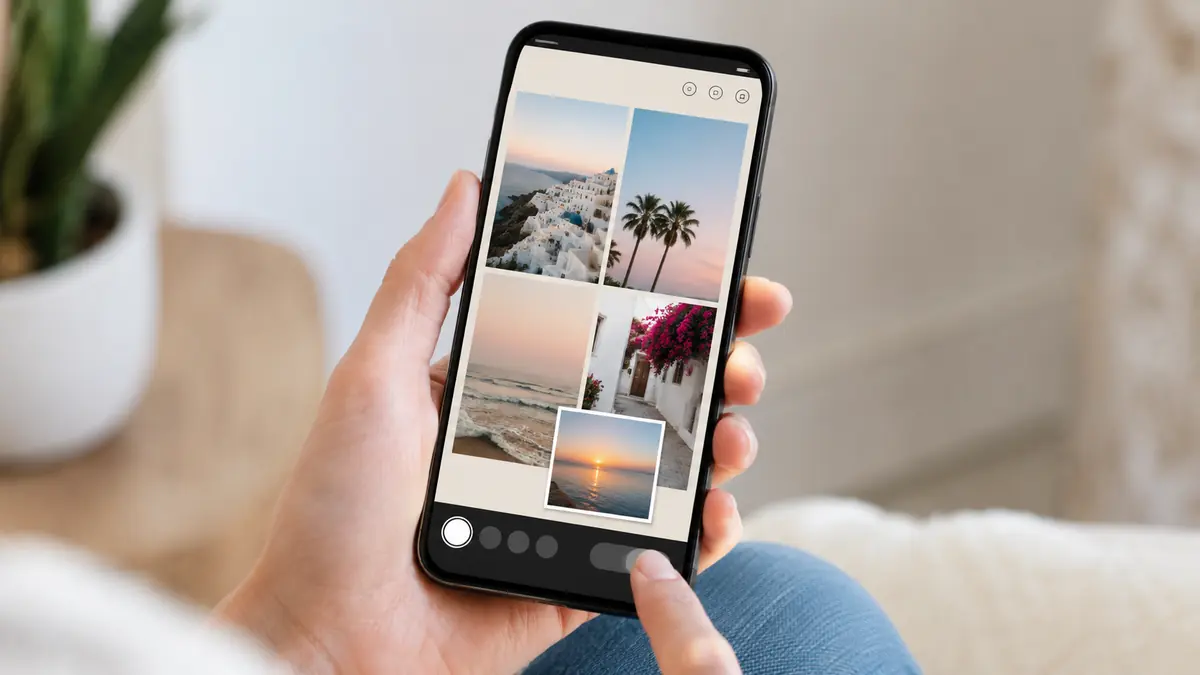
Você pode reunir várias imagens no mesmo Story usando recursos do próprio Instagram. As opções mais comuns são Colagem, Layout e figurinha Foto. Cada método organiza as fotos de um jeito diferente.
O melhor caminho depende do resultado desejado. O Layout cria uma grade, a figurinha Foto oferece liberdade para mover as imagens e um editor externo ajuda em montagens mais elaboradas.
Qual é a forma mais rápida de juntar fotos no mesmo Story?
A forma mais rápida costuma ser o recurso disponível diretamente na tela de criação dos Stories. Antes de começar, veja qual opção combina melhor com a montagem.
- Colagem: reúne várias imagens automaticamente quando o recurso aparece na conta.
- Layout: organiza as fotos dentro de uma grade pronta.
- Figurinha Foto: permite sobrepor, girar e reposicionar cada imagem.
- Editor externo: ajuda a usar modelos, animações e composições mais detalhadas.
Para uma montagem simples e rápida, comece pelo Layout. Para criar algo mais livre, use a figurinha Foto.
Como usar a opção Colagem do Instagram
A opção Colagem pode aparecer durante a seleção de várias fotos. O nome e a posição do botão podem mudar conforme a versão do aplicativo e a conta.
- Abra o Instagram e toque para criar um novo Story.
- Acesse a galeria e selecione as imagens que deseja usar.
- Procure a opção Colagem entre os recursos disponíveis.
- Escolha o modelo de organização mostrado na tela.
- Ajuste o enquadramento de cada foto antes de publicar.
Quando o recurso não aparecer, use o Layout ou a figurinha Foto. Os dois métodos permitem reunir as imagens na mesma tela.
Como colocar várias fotos no Story usando o Layout
O Layout é indicado para quem quer uma montagem alinhada. Ele divide a tela em espaços fixos e mantém as imagens organizadas.
- Abra a câmera dos Stories.
- Procure o ícone de Layout na lateral ou entre as ferramentas.
- Escolha a divisão da grade que combina com a quantidade de fotos.
- Toque em cada espaço para tirar uma foto ou selecionar uma imagem da galeria.
- Revise o enquadramento e confirme a montagem.
- Adicione texto, música ou stickers, quando necessário, e publique.
O Layout funciona melhor quando as fotos têm assuntos parecidos e precisam de tamanhos equilibrados. Como a grade é fixa, ele oferece menos liberdade para sobrepor elementos.
Como colocar fotos soltas no mesmo Story com a figurinha Foto
A figurinha Foto permite montar a tela manualmente. Esse método é útil quando uma imagem precisa ficar maior, inclinada ou sobreposta às demais.
- Escolha a imagem que será usada como fundo do Story.
- Toque no botão de stickers na parte superior da tela.
- Selecione a figurinha Foto ou o ícone que abre a galeria.
- Escolha a próxima imagem e ajuste seu tamanho com os dedos.
- Gire ou reposicione a foto até encontrar o melhor espaço.
- Repita o processo para acrescentar outras imagens.
Algumas versões mudam o formato da foto quando ela recebe um toque. Teste as opções antes de finalizar e mantenha textos e rostos longe das bordas.
Layout, Colagem ou figurinha Foto: qual método escolher?
Os três recursos resolvem a mesma dúvida, mas entregam resultados diferentes. A escolha depende da organização, da liberdade visual e do tempo disponível.
| Método | Melhor uso | Liberdade de edição |
|---|---|---|
| Colagem | Montagem automática com várias fotos | Média |
| Layout | Grade rápida e organizada | Baixa |
| Figurinha Foto | Sobreposição e composição livre | Alta |
| Editor externo | Modelos, animações e identidade visual | Alta |
Use o Layout quando a prioridade for rapidez. Escolha a figurinha Foto para controlar a posição de cada imagem. Recorra a um editor externo apenas quando os recursos nativos não forem suficientes.
Como juntar foto e vídeo no mesmo Story
O Layout pode limitar o uso de vídeos em algumas versões. A alternativa mais simples é escolher um vídeo como fundo e adicionar fotos sobre ele.
- Abra o criador de Stories e selecione o vídeo.
- Acesse os stickers e escolha a figurinha Foto.
- Adicione as imagens desejadas.
- Redimensione e reposicione cada foto sem cobrir o assunto principal do vídeo.
- Revise o áudio, a duração e a leitura dos elementos antes de publicar.
Para criar transições ou animações, monte tudo em um editor de fotos e vídeos. Depois, exporte o arquivo no formato vertical e publique pela galeria.
Como fazer uma montagem para Story em outro aplicativo
Um aplicativo externo ajuda quando você precisa de modelos, fontes, animações ou maior controle sobre o alinhamento. O processo básico costuma ser parecido entre os editores.
- Crie um projeto vertical na proporção 9:16.
- Adicione as fotos e organize a ordem das camadas.
- Ajuste margens, espaçamento e tamanho dos elementos.
- Evite colocar informações importantes perto das bordas.
- Exporte com boa qualidade e salve o arquivo no celular.
- Abra o Instagram e publique a montagem como Story.
Evite escolher um aplicativo apenas pela quantidade de efeitos. Uma montagem simples, legível e bem organizada costuma funcionar melhor na tela pequena do celular.
Quantas fotos cabem e como evitar cortes ou baixa qualidade?
O limite depende do método usado e da versão do Instagram. Por isso, não existe um único número que funcione para todas as contas e recursos.
Mesmo quando o aplicativo aceita muitas imagens, o excesso pode deixar tudo pequeno. Use apenas as fotos necessárias para transmitir a ideia com clareza.
- Trabalhe na proporção 9:16.
- Use, quando possível, imagens com 1080 por 1920 pixels.
- Mantenha rostos, textos e detalhes importantes longe das bordas.
- Evite ampliar demais fotos com baixa resolução.
- Deixe espaço entre imagens, stickers e frases.
Antes de publicar, veja a prévia em tela cheia. Esse cuidado ajuda a perceber cortes, sobreposições e elementos difíceis de ler.
Por que a opção Layout, Colagem ou Foto não aparece?
Os recursos podem aparecer em lugares diferentes conforme a conta, o sistema e a versão instalada. Faça algumas verificações antes de concluir que a função não está disponível.
- Atualize o Instagram pela loja de aplicativos.
- Feche o aplicativo e abra novamente.
- Confira se o Instagram tem permissão para acessar a galeria.
- Procure o recurso na câmera, nos stickers e na seleção de imagens.
- Reinicie o celular se a interface continuar incompleta.
- Use outro método enquanto a função não aparecer.
Também pode acontecer de uma seleção múltipla criar vários Stories separados. Nesse caso, volte ao editor e use Layout, Colagem ou figurinha Foto para manter tudo na mesma tela.
Perguntas frequentes sobre montagens nos Stories
As dúvidas abaixo ajudam a resolver situações comuns depois que as imagens já foram escolhidas.
É possível mudar o formato das fotos adicionadas como sticker?
Em muitas versões, um toque sobre a imagem muda seu recorte ou sua moldura. As opções podem incluir formato quadrado, circular ou com cantos diferentes. O comportamento varia conforme o aplicativo instalado. Teste cada formato antes de publicar e escolha aquele que mantém o assunto principal visível na tela inteira.
Posso acrescentar música depois de juntar as imagens?
Sim. Depois de organizar as fotos, abra a área de stickers e procure o recurso de música. Escolha a faixa, selecione o trecho e ajuste a posição do elemento na tela. Faça isso perto do final, pois fica mais fácil evitar que a letra ou a capa cubram partes importantes da montagem.
O processo funciona em Android e iPhone?
Os métodos principais costumam existir nos dois sistemas, mas os botões podem mudar de posição ou aparência. A disponibilidade também pode variar entre contas. Quando uma opção não aparecer, atualize o aplicativo, confira as permissões e procure o mesmo recurso em outra área do editor antes de escolher uma alternativa.
Dá para usar fotos da galeria e da câmera na mesma montagem?
Sim. No Layout, você pode preencher alguns espaços com novas fotos e outros com imagens salvas. Na figurinha Foto, escolha primeiro o fundo e depois acrescente itens da galeria. A combinação disponível depende do recurso e da versão, mas os dois tipos de imagem podem fazer parte do mesmo Story.
Preciso instalar algum aplicativo para criar a colagem?
Não. O Instagram oferece recursos nativos suficientes para montagens simples, como Layout, Colagem e figurinha Foto. Um editor externo só é necessário quando você quer modelos específicos, animações, fontes diferentes ou maior controle visual. Para a maioria dos usos, vale começar pelas ferramentas do próprio aplicativo e testar o resultado.