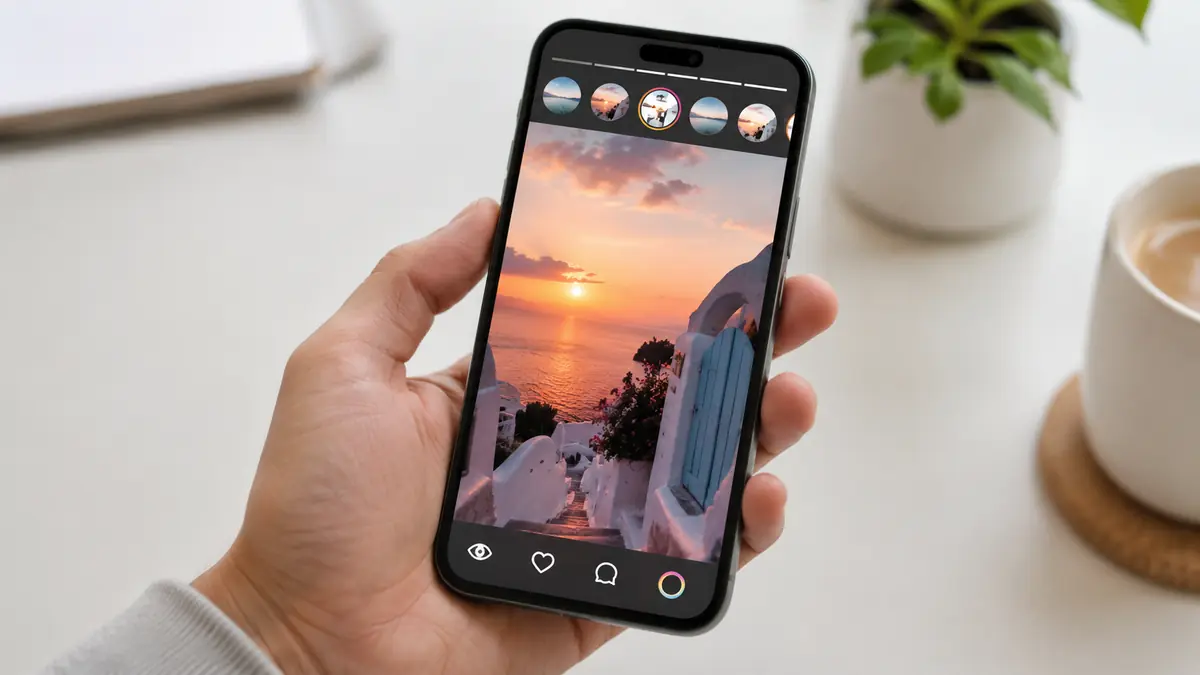
É possível reunir várias imagens em um único Story sem instalar outro aplicativo. O Instagram oferece duas opções principais: o Layout, que organiza as fotos em uma grade, e a figurinha Foto, que permite montar uma composição livre.
Se você pesquisou como fazer um mosaico de fotos no story, a escolha depende do resultado desejado. A grade funciona melhor para imagens alinhadas, enquanto a figurinha facilita sobreposições, tamanhos diferentes e um visual mais criativo.
Duas formas de criar um mosaico no Story
Antes de começar, escolha o método de acordo com a quantidade de fotos e o estilo da montagem.
Use o Layout para montar uma grade organizada
O Layout divide a tela em espaços fixos. Ele é indicado para comparações, sequências, registros de eventos e montagens em que todas as imagens precisam ter destaque parecido.
Use a figurinha Foto para criar uma colagem livre
A figurinha Foto permite adicionar cada imagem separadamente. Assim, você pode redimensionar, girar, mover e sobrepor as fotos sem ficar preso aos formatos de uma grade.
Como fazer um mosaico pelo Layout do Instagram
O Layout fica dentro do editor de Stories. A posição do botão pode mudar conforme a versão do aplicativo, mas o processo costuma seguir a mesma lógica.
Abra o editor de Stories
Abra o Instagram e toque na sua foto de perfil, no sinal de adição ou deslize a tela para a direita. Depois, entre na câmera dos Stories para acessar as ferramentas de criação.
Escolha o formato da grade
Toque em Layout na lateral da tela. Em seguida, selecione o modelo de grade que combina melhor com as fotos que você pretende usar.
Adicione as fotos da galeria
Toque no ícone da galeria e escolha a primeira imagem. Repita o processo até preencher todos os espaços. Em alguns modelos, também é possível tirar as fotos diretamente pela câmera.
Ajuste as imagens e publique o Story
Confira se rostos, produtos ou textos importantes não foram cortados. Finalize com música, texto ou stickers, se necessário, e toque no botão para compartilhar o Story.
Como colocar várias fotos com a figurinha Foto
Esse método oferece mais liberdade visual e funciona bem quando você deseja criar uma montagem sem divisões fixas.
Escolha uma imagem ou cor para o fundo
Comece selecionando uma foto principal ou criando um fundo simples. Uma base neutra ajuda a destacar as imagens adicionadas depois e evita que a tela fique confusa.
Abra o menu de figurinhas
Toque no ícone de figurinhas na parte superior do editor. Procure a opção Foto, que geralmente aparece com o desenho de uma imagem ou de uma galeria.
Adicione uma foto de cada vez
Escolha uma imagem no rolo da câmera e volte ao menu de figurinhas. Repita esse caminho para incluir novas fotos no mesmo Story.
Redimensione, gire e organize as imagens
Use dois dedos para aumentar, diminuir ou girar cada foto. Arraste os elementos para ajustar a posição e toque na imagem quando quiser alterar o formato da borda.
Complete a montagem com texto, música ou stickers
Adicione apenas os elementos que ajudam a contar a história. Mantenha textos legíveis e evite cobrir rostos, detalhes importantes ou botões da interface.
Qual método escolher para montar o Story?
Os dois recursos resolvem a mesma necessidade, mas produzem resultados diferentes. A escolha deve considerar organização, liberdade de edição e tempo disponível.
Layout funciona melhor para fotos alinhadas
Use a grade quando quiser mostrar antes e depois, comparar opções ou reunir imagens semelhantes. O processo é rápido e mantém a composição equilibrada sem muitos ajustes manuais.
A figurinha Foto permite sobreposição e formatos livres
Prefira a figurinha quando as imagens tiverem tamanhos diferentes ou quando uma delas precisar receber mais destaque. Esse método também facilita composições com aparência de álbum ou recorte.
Como deixar o mosaico bonito e fácil de visualizar
Uma boa montagem não depende apenas da quantidade de fotos. Organização, enquadramento e espaço livre tornam o conteúdo mais fácil de entender.
Use o formato vertical do Story
Prepare as imagens para uma tela vertical, de preferência na proporção 9:16. Fotos horizontais podem funcionar, mas normalmente precisam de cortes ou de um fundo para preencher o espaço.
Defina uma foto principal
Escolha a imagem mais importante e dê a ela mais espaço. As demais podem complementar a mensagem, mostrar detalhes ou apresentar uma sequência.
Mantenha espaço entre textos e imagens
Evite posicionar informações importantes muito perto das bordas. O nome do perfil, a caixa de resposta e outros controles podem cobrir parte do conteúdo.
Evite colocar fotos demais na mesma tela
Não existe um número único que funcione em todas as montagens. Quando as imagens ficam pequenas demais, divida o conteúdo em dois ou mais Stories.
Confira os cortes antes de publicar
Revise cada foto com atenção. Verifique enquadramento, nitidez, contraste, leitura dos textos e possíveis elementos escondidos pela interface.
O Layout ou a figurinha Foto não aparece: o que fazer
Alguns recursos podem mudar de lugar ou não aparecer em determinadas contas. Antes de procurar outro aplicativo, faça algumas verificações simples.
Atualize o aplicativo do Instagram
Abra a loja de aplicativos do celular e veja se existe uma atualização disponível. Versões antigas podem apresentar falhas ou não mostrar ferramentas recentes.
Verifique a permissão de acesso às fotos
Entre nas configurações do aparelho e confira se o Instagram tem permissão para acessar a galeria. Sem esse acesso, o aplicativo não consegue mostrar todas as imagens.
Feche e abra o aplicativo novamente
Uma falha temporária pode impedir o carregamento das ferramentas. Feche o Instagram por completo, abra novamente e teste o recurso antes de reiniciar o celular.
Teste outro caminho para abrir o editor de Stories
Tente tocar na sua foto de perfil, usar o botão de criação ou deslizar a tela para a direita. A organização dos atalhos pode variar entre versões.
Considere que alguns recursos são liberados gradualmente
O Instagram costuma distribuir mudanças por etapas. Por isso, duas contas no mesmo aparelho podem apresentar botões, nomes ou recursos diferentes durante algum tempo.
É possível misturar fotos e vídeos na mesma montagem?
Sim, mas o resultado depende do método usado. Os recursos nativos são suficientes para composições simples, enquanto montagens mais elaboradas podem exigir edição prévia.
Quando usar um editor externo
Considere um editor externo quando quiser combinar vídeos, animações, transições ou templates avançados. Ele também ajuda quando a grade desejada não está disponível no Instagram.
Como exportar a montagem no formato do Story
Configure o projeto em proporção vertical e exporte com boa resolução. Depois, envie o arquivo para a galeria do celular e publique como qualquer outro Story.
Como fazer um mosaico para o Story pelo computador
O computador pode facilitar ajustes precisos, principalmente quando a montagem possui muitas imagens ou elementos alinhados.
Crie a montagem em um editor compatível
Abra um projeto vertical, adicione as fotos e organize cada elemento. Use guias, margens e grades para manter o resultado equilibrado e legível.
Envie o arquivo pronto para o Instagram
Salve a montagem em um formato de imagem comum e transfira o arquivo para o celular. Antes de publicar, confira se a qualidade e o enquadramento foram preservados.
Mosaico no Story e mosaico no feed são diferentes
Os dois formatos usam várias imagens, mas têm objetivos e processos distintos. Entender essa diferença evita seguir um tutorial incompatível.
Mosaico no Story reúne imagens em uma única publicação
No Story, as fotos aparecem juntas em uma tela vertical e permanecem disponíveis pelo período normal desse formato, salvo quando adicionadas aos destaques.
Mosaico no feed organiza ou divide imagens no perfil
No feed, o mosaico pode reunir fotos em um carrossel ou dividir uma imagem entre várias publicações. Esse processo envolve planejamento do perfil e não usa as mesmas ferramentas dos Stories.
Perguntas frequentes sobre mosaico no Story
As respostas abaixo esclarecem dúvidas que costumam surgir durante a criação e a publicação da montagem.
Quantas fotos podem ser colocadas no mesmo Story?
A quantidade depende do método escolhido, do modelo de Layout e da versão disponível na sua conta. A figurinha Foto costuma oferecer mais liberdade, mas inserir imagens demais pode prejudicar a visualização. Em vez de buscar um limite fixo, avalie se cada foto continua legível. Quando a composição ficar apertada, distribua o material em mais de um Story.
Como colocar uma foto sobre a outra?
Use a figurinha Foto para adicionar as imagens separadamente. Depois, arraste cada elemento e ajuste o tamanho com dois dedos. A última foto inserida normalmente aparece na frente das anteriores. Organize as imagens até alcançar a sobreposição desejada, mas preserve os detalhes importantes. Um fundo simples também pode ajudar a separar melhor cada camada.
O procedimento funciona no Android e no iPhone?
Os métodos funcionam de forma semelhante nos dois sistemas. Porém, a posição dos botões, o nome de alguns recursos e a disponibilidade das ferramentas podem variar. Mantenha o Instagram atualizado e procure o Layout ou a figurinha Foto no editor de Stories. Caso uma opção não apareça, verifique as permissões e teste novamente após reiniciar o aplicativo.
Dá para adicionar música ao mosaico?
Sim. Monte primeiro a grade ou a colagem e, depois, abra o menu de figurinhas para selecionar Música. Escolha a faixa e ajuste o trecho que será reproduzido. Posicione a identificação da música sem cobrir as imagens principais. A disponibilidade do catálogo e do recurso pode variar conforme conta, região e tipo de perfil.
É possível fazer a montagem sem baixar outro aplicativo?
Sim. O Layout e a figurinha Foto atendem à maioria das montagens simples. O primeiro cria uma grade pronta, enquanto o segundo permite posicionar as imagens livremente. Um aplicativo adicional só se torna necessário quando você deseja usar animações, transições, vídeos combinados ou templates que não existem no editor nativo do Instagram.
Posso salvar a colagem antes de publicar?
Sim. Use a opção de download disponível na parte superior do editor antes de compartilhar. A imagem ou o vídeo será salvo na galeria do aparelho. Alguns elementos licenciados ou interativos, como certas músicas, podem não ser incluídos da mesma forma no arquivo final. Por isso, confira o conteúdo salvo antes de apagar o projeto ou sair do editor.