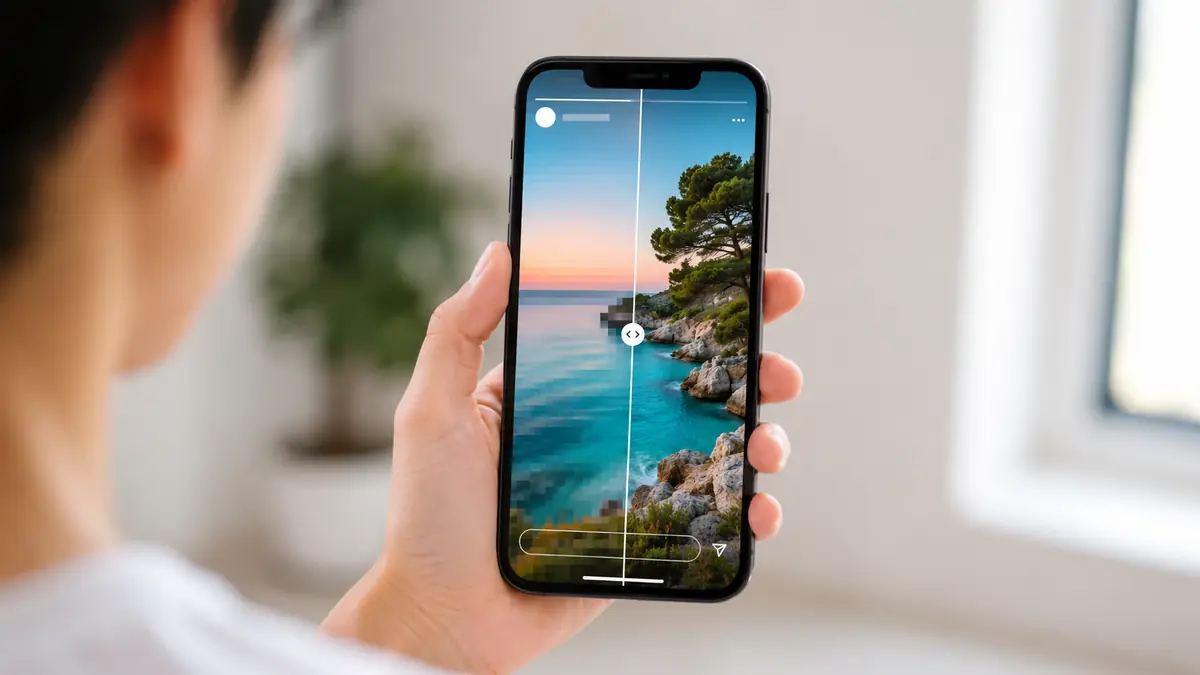
Quando o Story fica nítido na galeria, mas aparece embaçado depois da publicação, a perda pode ocorrer em diferentes etapas. O problema pode começar na gravação, na edição, no envio ou no processamento feito pelo Instagram.
Na maioria dos casos, a causa está na compressão, na conexão, no arquivo ou nas configurações. Primeiro, identifique onde a qualidade começou a cair.
Resposta rápida: por que o Instagram reduz a qualidade dos Stories?
O Instagram precisa adaptar fotos e vídeos para carregar rápido em diferentes aparelhos e conexões. Durante esse processo, a plataforma pode reduzir o tamanho do arquivo e remover parte dos detalhes visuais.
- O arquivo original já foi gravado com pouca nitidez.
- A foto ou o vídeo passou por várias compressões.
- A conexão ficou instável durante o envio.
- A economia de dados limitou a qualidade da mídia.
- O formato exigiu recorte ou redimensionamento.
- O aplicativo apresentou uma falha temporária.
Alguma compressão é normal e não pode ser totalmente desativada. O objetivo é entregar um arquivo bem preparado para reduzir perdas visíveis.
Primeiro, descubra onde a qualidade está sendo perdida
O diagnóstico fica mais simples quando você compara o arquivo original com o conteúdo publicado. Essa verificação evita testar soluções que não têm relação com a causa real.
O arquivo já parece ruim antes de ser publicado
Abra a foto ou o vídeo na galeria e amplie a imagem. Se já houver ruído, borrões ou pouca definição, o Instagram não conseguirá recuperar os detalhes ausentes. Nesse caso, o ajuste deve começar na gravação.
A qualidade cai somente depois do upload
Quando o original está bom e o Story fica pior, revise conexão, proporção e configurações. Confira também se outro aplicativo comprimiu o arquivo.
O Story fica ruim apenas em outra conexão ou aparelho
A publicação pode estar correta, mas aparecer em resolução menor durante a reprodução. Abra o Story em outro celular ou Wi-Fi para comparar.
Fotos e vídeos apresentam problemas diferentes
Fotos sofrem com redimensionamento e compressão. Vídeos também dependem de movimento, luz, taxa de quadros e exportação.
Principais causas de Stories embaçados ou pixelados
Mais de uma causa pode afetar a mesma publicação. Um vídeo escuro e transferido por mensagem já reúne fatores de perda.
O Instagram comprime fotos e vídeos enviados
A compressão reduz o arquivo para facilitar a reprodução. Imagens com muito ruído, detalhe ou movimento podem perder mais nitidez.
A economia de dados limita a qualidade da mídia
A economia reduz o uso da internet e pode priorizar mídias mais leves. O ajuste costuma aparecer na área de dados e qualidade da mídia.
A conexão fica instável durante o envio
Uma rede oscilando pode atrasar o upload e dificultar o processamento. Prefira uma conexão estável e espere o envio terminar antes de fechar o Instagram ou trocar rapidamente de aplicativo.
O arquivo está fora da proporção recomendada
Stories ocupam a tela na vertical. Quando o arquivo tem outro enquadramento, o aplicativo pode ampliar, cortar ou adaptar a mídia. Esse redimensionamento pode deixar textos, rostos e detalhes menos nítidos.
O vídeo foi exportado ou transferido várias vezes
Cada nova exportação pode comprimir o arquivo novamente. O mesmo ocorre quando um vídeo é enviado pelo WhatsApp, baixado de outra rede social ou salvo várias vezes após diferentes edições.
A gravação foi feita com pouca luz ou zoom digital
Ambientes escuros aumentam o ruído da imagem. O zoom digital amplia pixels que já existem, sem criar novos detalhes. Depois da compressão do Instagram, esses defeitos ficam ainda mais visíveis.
O aplicativo está desatualizado ou apresentou uma falha
Bugs temporários também podem afetar o envio ou a reprodução. Atualizar o aplicativo, fechá-lo completamente e reiniciar o celular são testes simples antes de alterar o arquivo.
Como ativar o upload em alta qualidade no Instagram
Em algumas versões do Instagram, existe uma opção para priorizar envios com maior qualidade. O nome e o caminho podem mudar conforme o sistema e a atualização instalada.
Onde procurar a configuração
- Abra seu perfil no Instagram.
- Toque no menu de configurações.
- Procure por uso de dados e qualidade da mídia.
- Ative a opção de carregar em alta qualidade, quando disponível.
Esse ajuste pode aumentar o consumo de dados e o tempo de envio. Ele também não corrige uma gravação ruim ou um arquivo que já passou por compressões anteriores.
Qual é o melhor tamanho para fotos e vídeos nos Stories?
A proporção vertical de 9:16 é a referência mais prática para preencher a tela sem recortes inesperados. A resolução de 1080 por 1920 pixels costuma oferecer bom equilíbrio entre nitidez e tamanho de arquivo.
Formatos adequados para fotos
Use uma imagem nítida, com largura suficiente e sem ampliações exageradas. JPEG funciona bem para fotografias, enquanto PNG pode preservar melhor artes com textos, formas e áreas de cor uniforme.
Formatos adequados para vídeos
Arquivos MP4 são amplamente compatíveis. Uma exportação em 1080 por 1920 pixels, com orientação vertical e configuração equilibrada, costuma evitar arquivos enormes sem sacrificar detalhes importantes.
Essas medidas são referências. O Instagram ainda pode comprimir a mídia conforme o aparelho, a conexão e o arquivo.
É melhor gravar pela câmera do celular ou pelo Instagram?
Não existe uma resposta igual para todos os aparelhos. Em alguns celulares, a câmera nativa oferece mais controle e melhor processamento. Em outros, gravar pelo Instagram pode produzir um resultado mais consistente.
Por que o resultado varia no Android
O Android funciona em muitos modelos e sensores. Por isso, a integração do Instagram com a câmera varia entre aparelhos.
Por que o resultado pode parecer diferente no iPhone
Menos combinações entre aparelho e sistema facilitam uma integração previsível. Isso não garante melhor resultado em todo iPhone.
Faça um teste A/B no próprio aparelho
Grave a mesma cena pela câmera nativa e pela câmera do Instagram. Publique os dois arquivos com a mesma conexão e compare nitidez, cores, ruído e movimento. O melhor método é o que funciona no seu celular.
Gravar em 4K ou 60 fps melhora a qualidade?
Uma captura em alta resolução pode preservar detalhes durante a edição, mas também cria arquivos maiores. O Instagram pode reduzir esse material para adaptá-lo à reprodução na plataforma.
Quando a resolução alta ajuda
O 4K pode ser útil quando você pretende recortar a imagem ou reutilizar o arquivo em outros formatos. Para uma publicação direta, um vídeo vertical bem gravado em resolução menor pode entregar resultado semelhante.
É melhor usar 30 ou 60 fps?
Trinta quadros por segundo atendem bem à maioria dos Stories. Sessenta quadros podem deixar movimentos mais suaves, mas aumentam o arquivo e exigem mais luz. Não use 60 fps como regra automática.
Música, filtros, GIFs e adesivos diminuem a qualidade?
Esses elementos podem exigir um novo processamento para juntar vídeo, áudio, efeitos e animações. A perda nem sempre será visível. Para testar, publique uma versão limpa e compare com outra contendo os elementos adicionados.
Como corrigir a qualidade ruim dos Stories passo a passo
Siga a ordem abaixo e faça um novo teste depois de cada mudança. Assim, você identifica a causa sem alterar várias configurações ao mesmo tempo.
- Compare com o arquivo original: confirme se a foto ou o vídeo está nítido na galeria.
- Use uma rede estável: prefira um Wi-Fi confiável ou dados móveis com bom sinal.
- Ative a alta qualidade: procure a opção nas configurações de mídia do Instagram.
- Desative a economia de dados: faça isso temporariamente para realizar o teste.
- Atualize o aplicativo: instale a versão mais recente disponível para o aparelho.
- Reinicie o Instagram: feche completamente o aplicativo e abra novamente.
- Ajuste o arquivo: prepare a mídia em proporção vertical e evite ampliações.
- Publique sem efeitos: teste um vídeo novo, sem música, filtros ou GIFs.
- Compare as câmeras: grave pela câmera nativa e pelo próprio Instagram.
- Verifique em outro aparelho: confirme se a perda também aparece para outras pessoas.
Se nada resolver, reinstale o aplicativo somente após confirmar o acesso à conta. Depois, relate o problema pelo Instagram.
Como melhorar a gravação e evitar novas perdas de qualidade
Um bom arquivo original suporta melhor o processamento da plataforma. Pequenos cuidados antes da publicação costumam produzir mais resultado que aumentar apenas a resolução.
- Limpe a lente antes de gravar.
- Use iluminação suficiente no rosto ou objeto.
- Evite o zoom digital sempre que possível.
- Prefira a câmera principal do aparelho.
- Estabilize o celular durante a gravação.
- Guarde o arquivo original sem novas compressões.
Evite que outros aplicativos reduzam a qualidade
Não envie o arquivo pelo WhatsApp antes de publicar. Evite baixar vídeos já publicados em outras redes e exporte apenas uma vez depois da edição. Quando precisar transferir a mídia, use um método que preserve o arquivo original.
Checklist antes de publicar
- O arquivo original está nítido?
- A proporção está próxima de 9:16?
- O Instagram está atualizado?
- O upload em alta qualidade está ativado?
- A conexão está estável?
- O arquivo passou por outra compressão?
Perguntas frequentes sobre a qualidade dos Stories
Algumas dúvidas aparecem apenas em situações específicas. As respostas abaixo ajudam a separar limitações normais da plataforma de problemas que podem ser corrigidos.
Por que o Story fica bom na galeria e ruim no Instagram?
O arquivo da galeria ainda está na forma original. Depois do upload, o Instagram pode redimensionar, converter e comprimir a mídia. Se a diferença for grande, revise a proporção, a conexão, a economia de dados e o histórico de edições do arquivo.
Usar dados móveis reduz a qualidade?
Os dados móveis não reduzem a qualidade por definição. O problema aparece quando o sinal está fraco ou quando a economia de dados está ativa. Faça um teste em uma rede Wi-Fi estável e compare o mesmo arquivo.
Música realmente deixa o Story embaçado?
Adicionar música pode exigir um novo processamento, mas isso não significa que todo Story perderá nitidez. Compare uma versão com música e outra sem esse recurso para descobrir se a diferença ocorre no seu aparelho.
É melhor publicar em 30 ou 60 fps?
Trinta quadros por segundo são suficientes para a maioria das publicações. Sessenta quadros ajudam em movimentos rápidos, mas exigem mais luz e geram arquivos maiores. Escolha conforme a cena, não apenas pelo número.
O Instagram reduz a qualidade de vídeos em 4K?
O Instagram pode adaptar vídeos em 4K para formatos mais leves. Gravar nessa resolução pode ajudar durante a edição, mas não garante uma publicação mais nítida. Um arquivo vertical bem preparado costuma ser mais importante.
Por que apenas alguns Stories perdem qualidade?
Cada publicação pode ter iluminação, tamanho, duração, edição e conexão diferentes. Um único arquivo também pode ter sido transferido ou exportado mais vezes. Compare os materiais originais antes de atribuir o problema apenas ao aplicativo.
O que fazer quando nenhuma solução funciona?
Teste outro arquivo, outra rede e outro aparelho. Depois, atualize ou reinstale o Instagram e relate o problema pelo aplicativo. Se outras contas apresentarem o mesmo erro, a falha pode ser temporária e depender de uma correção da plataforma.